



Ce guide vous explique comment configurer votre adresse IP dédiée dans l’application ExpressVPN pour Windows. Si vous avez besoin d’en obtenir une, découvrez comment acquérir une adresse IP dédiée.
Pour configurer une adresse IP dédiée sur l’application ExpressVPN pour Windows, vous devez disposer des éléments suivants :
- Un abonnement ExpressVPN actif
- Un abonnement IP dédiée
- L’application ExpressVPN installée sur votre PC (sous Windows 10 ou une version ultérieure)
Suivez ensuite les instructions ci-dessous pour configurer votre adresse IP dédiée sous Windows :
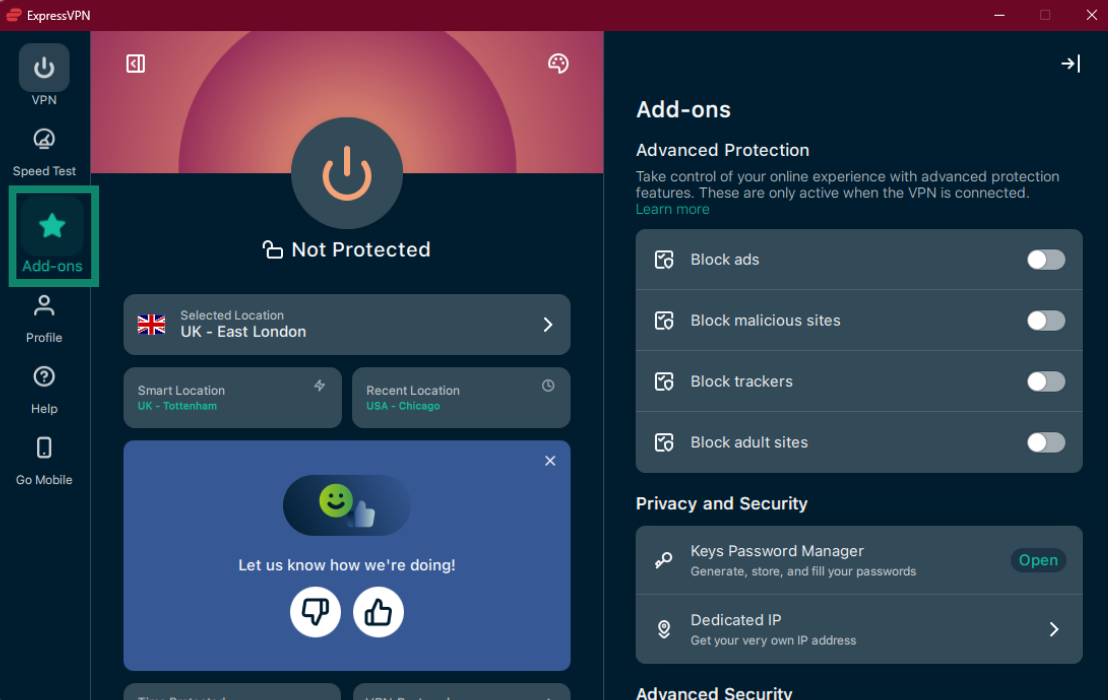
- Ouvrez l’application ExpressVPN pour Windows et appuyez sur Suppléments.


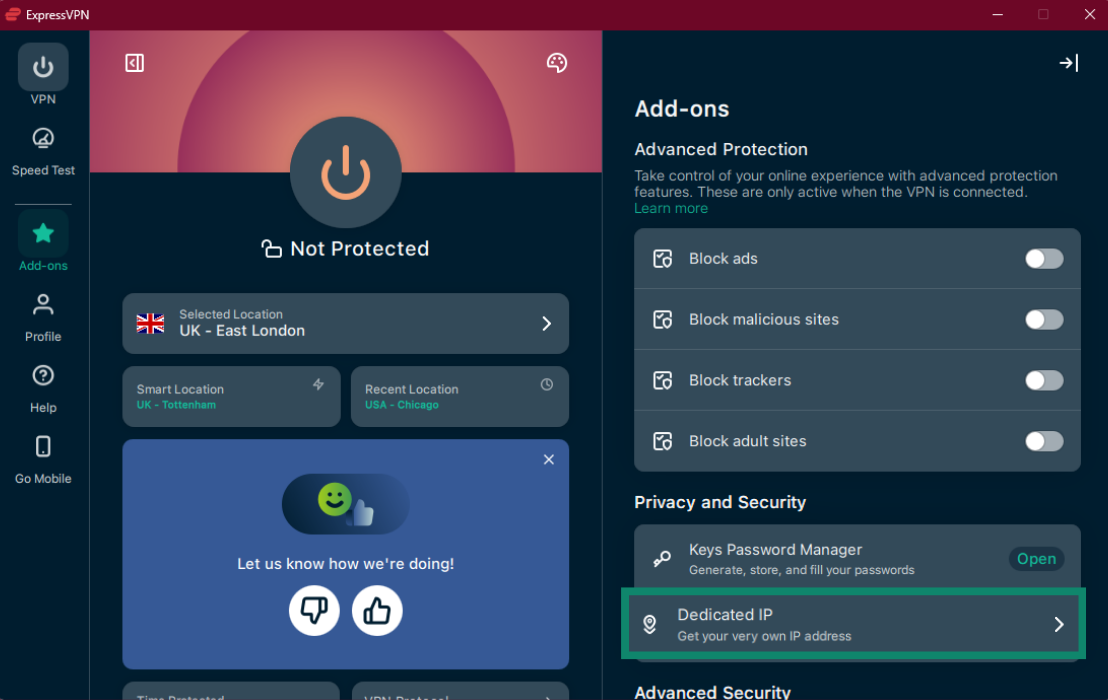
- Dans Confidentialité et sécurité, cliquez sur IP dédiée.

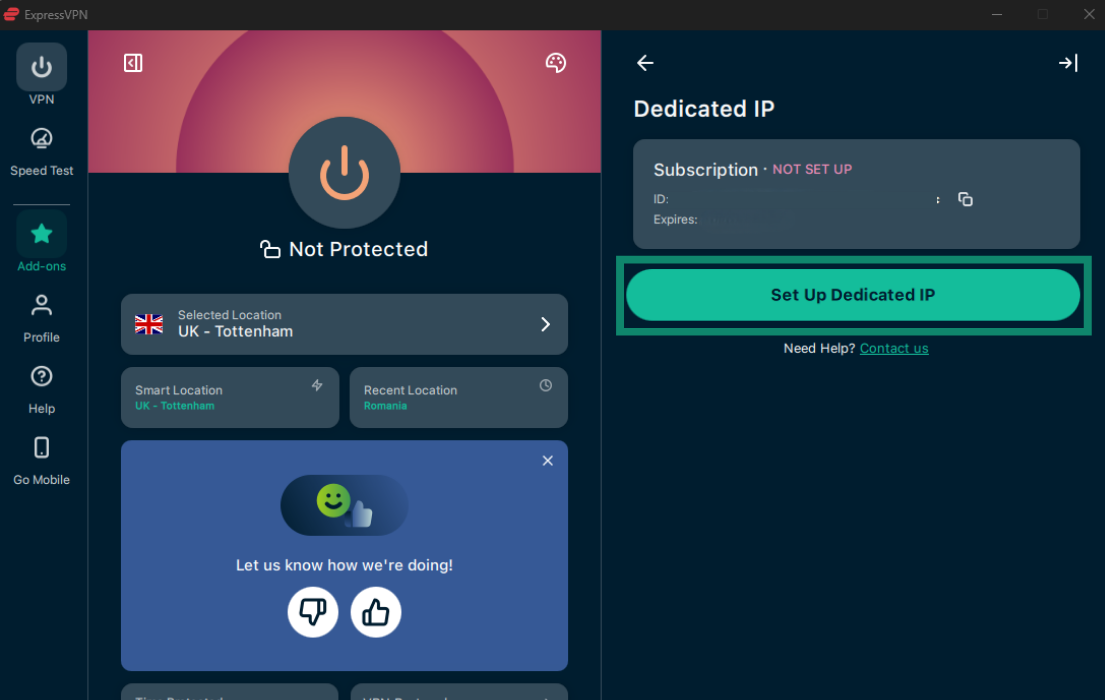
- Sous IP dédiée, cliquez sur Configurer une IP dédiée.


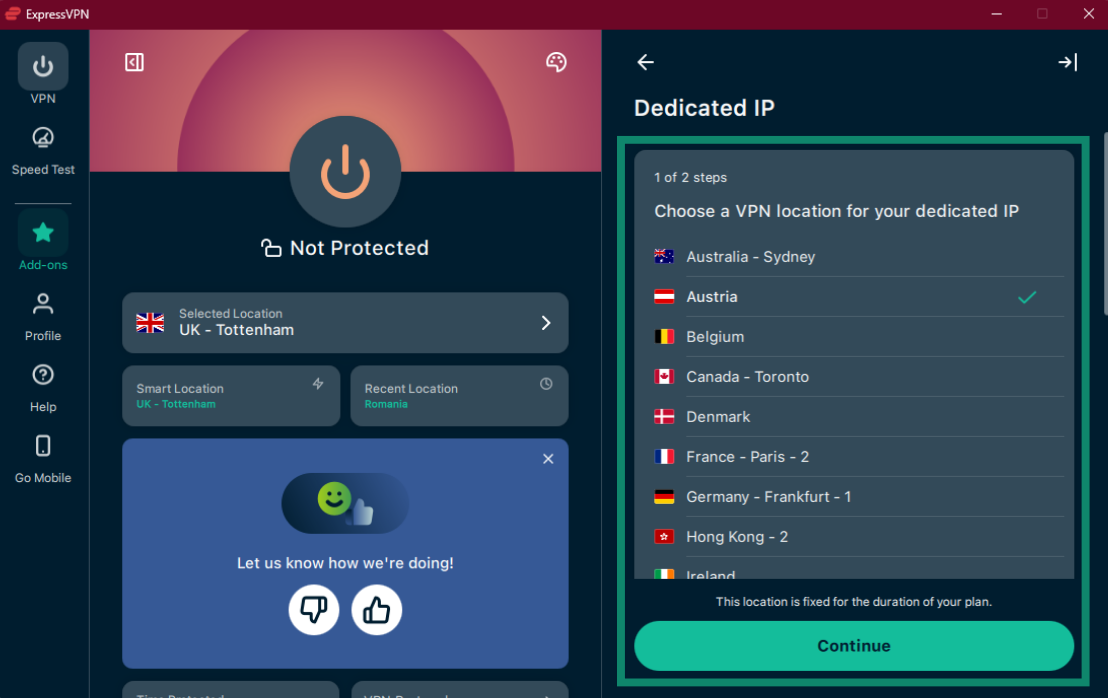
- Sélectionnez une localisation VPN pour votre IP dédiée, puis cliquez sur Continuer.

 Remarque : la localisation que vous choisissez est fixe pendant toute la durée de votre abonnement. Vous ne pouvez pas la modifier une fois la configuration effectuée.
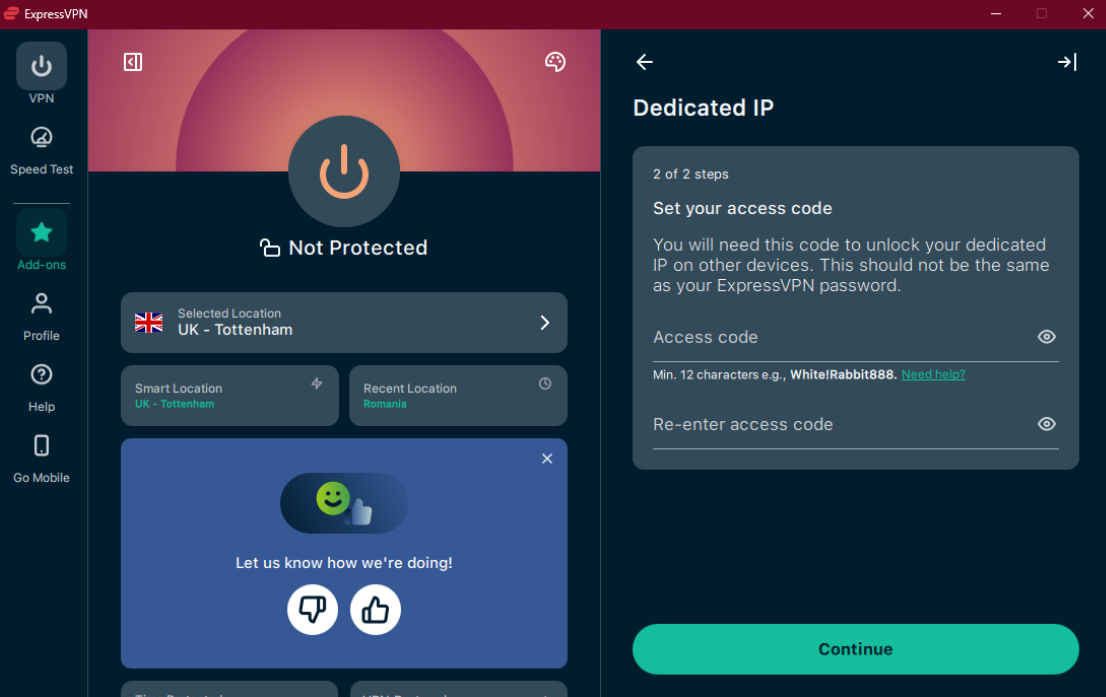
 - Définissez votre code d’accès, saisissez-le à nouveau pour le confirmer, puis cliquez sur Continuer.
 Remarque : ce code est le seul moyen d’accéder à votre adresse IP dédiée depuis d’autres appareils ; nous vous recommandons donc de choisir un code sécurisé et unique, et de le conserver en lieu sûr. Il doit comporter au moins 12 caractères. Si vous perdez votre code d’accès, ExpressVPN ne sera pas en mesure de le récupérer, même avec votre autorisation, et vous perdrez l’accès à votre adresse IP dédiée.
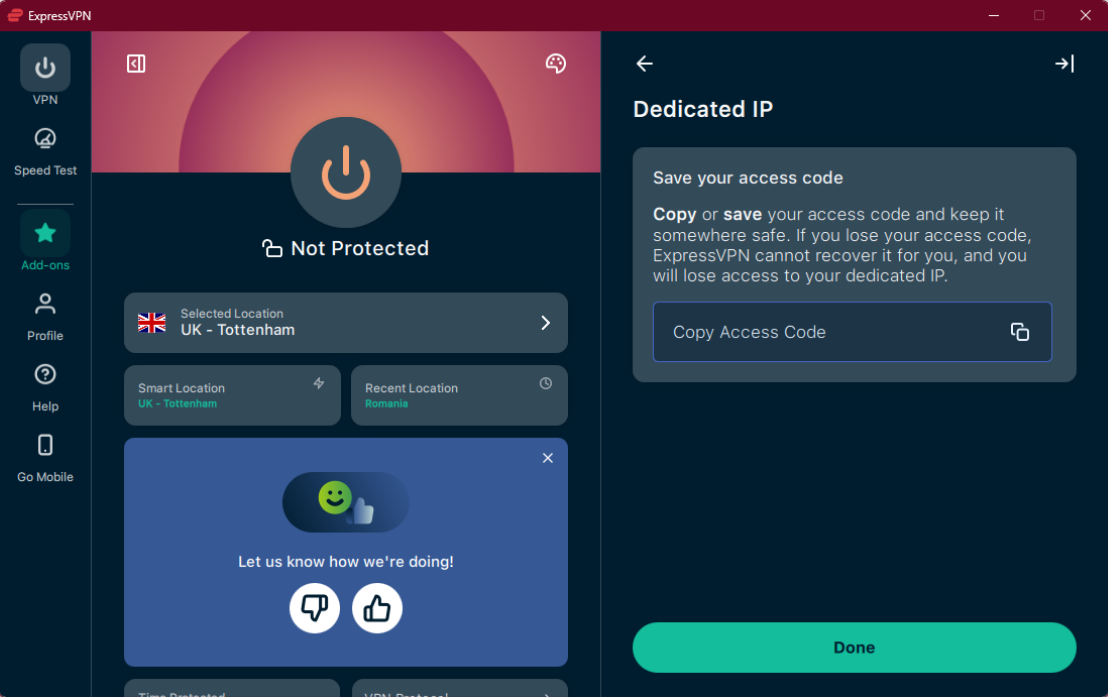
 - Cliquez sur Copier le code d’accès pour copier votre code et l’enregistrer, puis appuyez sur Terminer.


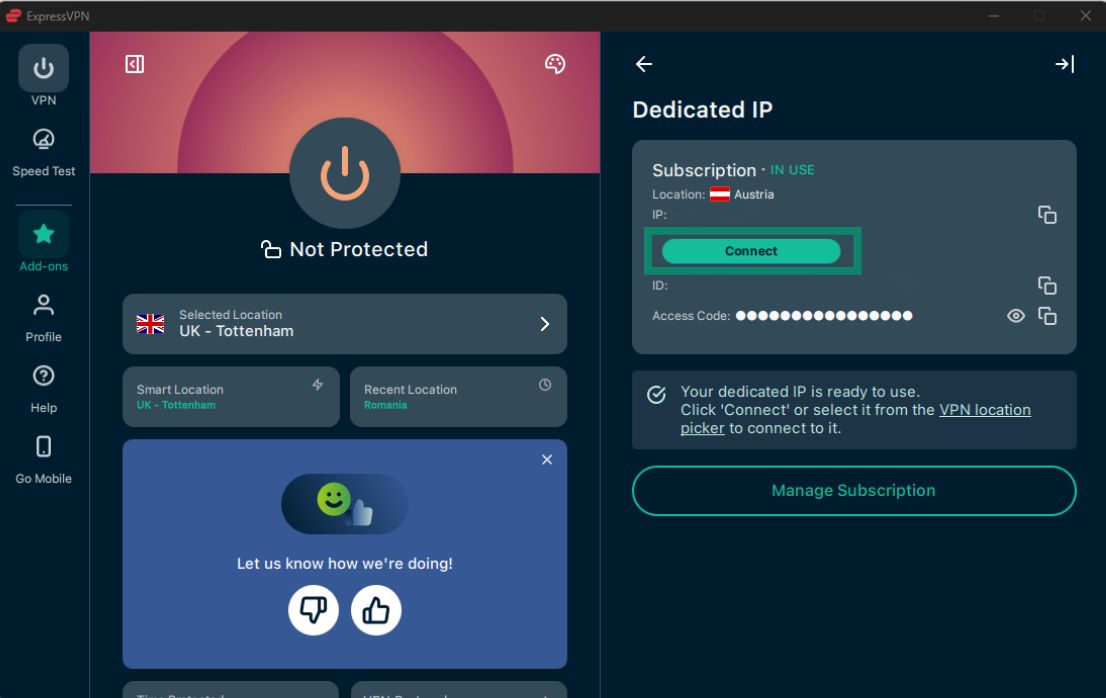
- Cliquez sur Se connecter pour commencer à utiliser votre IP dédiée.

Vous avez besoin d’aide ? Contactez l’équipe du support client d’ExpressVPN pour obtenir une assistance immédiate.
Vous souhaitez en apprendre davantage sur l’IP dédiée d’ExpressVPN ? Consultez notre foire aux questions.