




VPN o un DNS per il tuo dispositivo?
Scarica subito ExpressVPNAccount ExpressVPN. Tutti i dispositivi.
Scarica le applicazioni gratisLa protezione avanzata di ExpressVPN offre funzionalità di sicurezza e di protezione aggiuntive per te e la tua famiglia. Quando è attivata, può bloccare annunci display invadenti, tracker, siti dannosi e contenuti per adulti.
Utilizziamo un sistema di blocco del traffico basato su DNS che si esegue sul dispositivo dell’utente per impedire a tutte le app e alle sessioni di navigazione di comunicare con terze parti presenti nelle nostre liste di blocco. Questo approccio è più semplice e sicuro rispetto all’esecuzione di un blocco del traffico lato server.
La suite completa di funzionalità di protezione avanzata include un ad blocker, un blocco dei siti per adulti e un blocco dei siti dannosi (disponibili in tutti i piani di abbonamento), oltre a un blocco dei tracker (incluso nei piani Avanzato ed Express Pro). La suite è disponibile nelle app ExpressVPN per sistemi Android, iOS, Mac, Windows e Linux, così come sul router Aircove di ExpressVPN. Il blocco dei tracker e l’ad blocker sono disponibili anche nell’app ExpressVPN per Apple TV.
Vai direttamente a…
Quali sono le funzionalità di protezione avanzata?
Protezione avanzata è un insieme di impostazioni di sicurezza che include un blocco dei tracker, un blocco dei siti dannosi, un ad blocker e i controlli parentali.
Blocco dei tracker
Molte app e siti web che visiti registrano la tua attività e la condividono con società terze, le quali possono applicare sistemi di tracciamento. Impedendo alle app che usi e ai siti web che visiti di tracciare le tue attività online, il blocco dei tracker ti offre maggiore controllo riguardo a cosa le aziende possano sapere su di te e su cosa fai online.
Attualmente, questa funzionalità è disponibile all’interno delle app ExpressVPN per Android, iOS, Windows, Mac, Apple TV e Linux, oltre che su router Aircove.
Blocco dei siti dannosi
Alcune app e siti web possono esporti a malware e domini di phishing. Il blocco dei siti dannosi ti protegge dagli spyware e dai siti di phishing bloccando i domini web malevoli noti prima che possano caricarsi.
Questa funzionalità è disponibile all’interno delle app ExpressVPN per Android, iOS, Windows, Mac, e Linux, oltre che su router Aircove.
Ad blocker
L’Ad blocker impedisce la visualizzazione della maggior parte degli annunci display mentre navighi online.
Attualmente, il blocco degli annunci è disponibile all’interno delle app ExpressVPN per Android, iOS, Mac, Windows, Apple TV e Linux, oltre che su router Aircove.
Controlli parentali (blocco dei siti per adulti)
Con i controlli parentali di ExpressVPN, puoi impedire a chiunque, inclusi i tuoi figli, di accedere alla maggior parte dei siti per adulti.
La nostra lista di blocco dei siti per adulti deriva da liste open source pubblicamente disponibili di domini noti. Rivediamo e aggiorniamo regolarmente queste liste di blocco per offrirti protezione contro le minacce più recenti.
Inoltre, i controlli parentali per Aircove ti permettono di bloccare Internet in determinati momenti, una funzionalità molto utile per ridurre il tempo online dei tuoi figli.
I controlli parentali sono disponibili all’interno delle app ExpressVPN per Android, iOS, Mac, Windows e Linux, oltre che su router Aircove.
Ti serve aiuto? Contatta il team di supporto ExpressVPN per ricevere assistenza immediata.
Come abilitare (o disabilitare) le funzionalità di protezione avanzata
Le funzioni di protezione avanzata sono disattivate per impostazione predefinita. Per abilitarle, segui le apposite istruzioni per il tuo dispositivo:
Le funzioni di protezione avanzata sono disattivate per impostazione predefinita. Per abilitarle, procedi come segue:
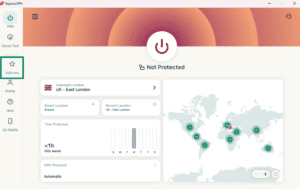
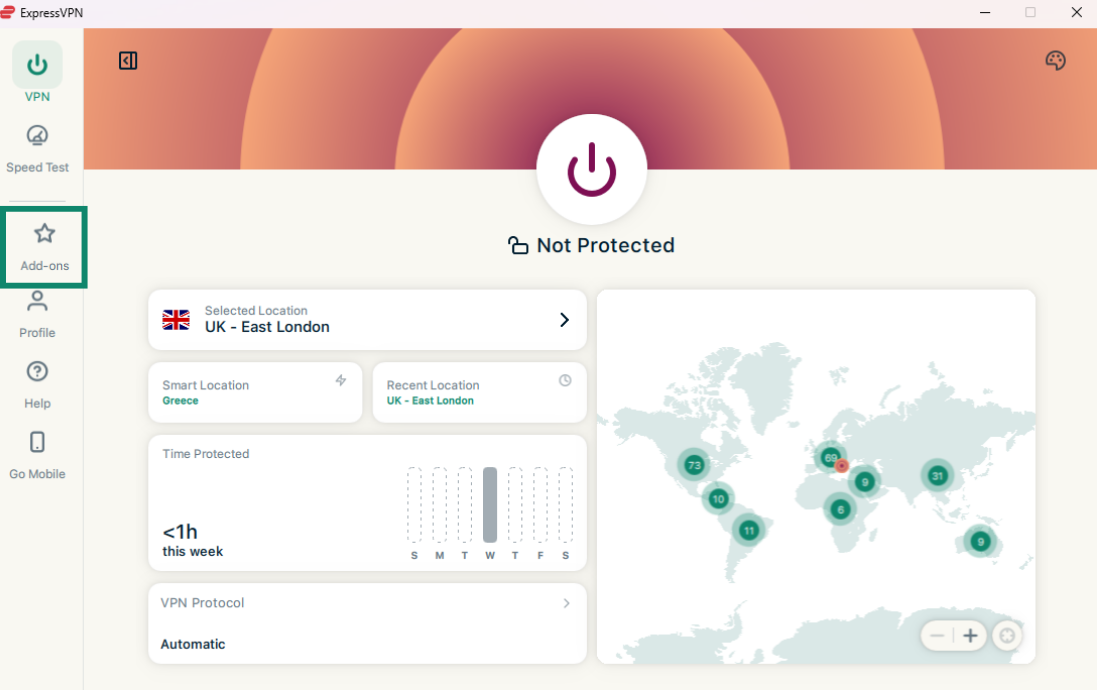
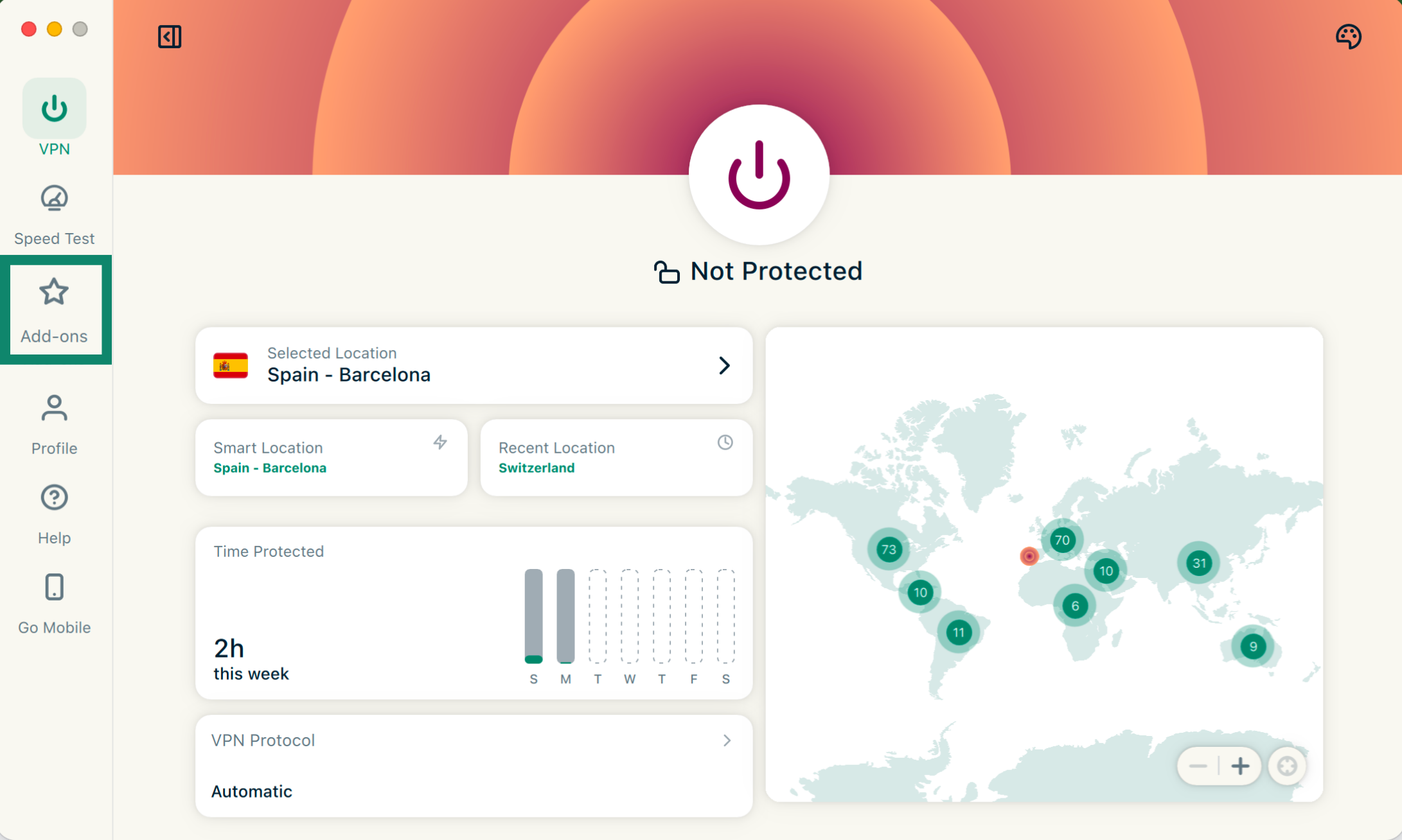
- Clicca su Add-ons (Componenti aggiuntivi).

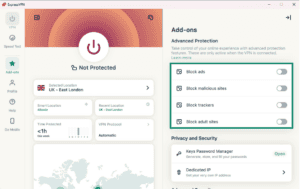
- Sotto Advanced Protection (Protezione avanzata), attiva/disattiva le distinte funzionalità secondo le tue esigenze.
- Riconnettiti alla VPN per applicare le modifiche.
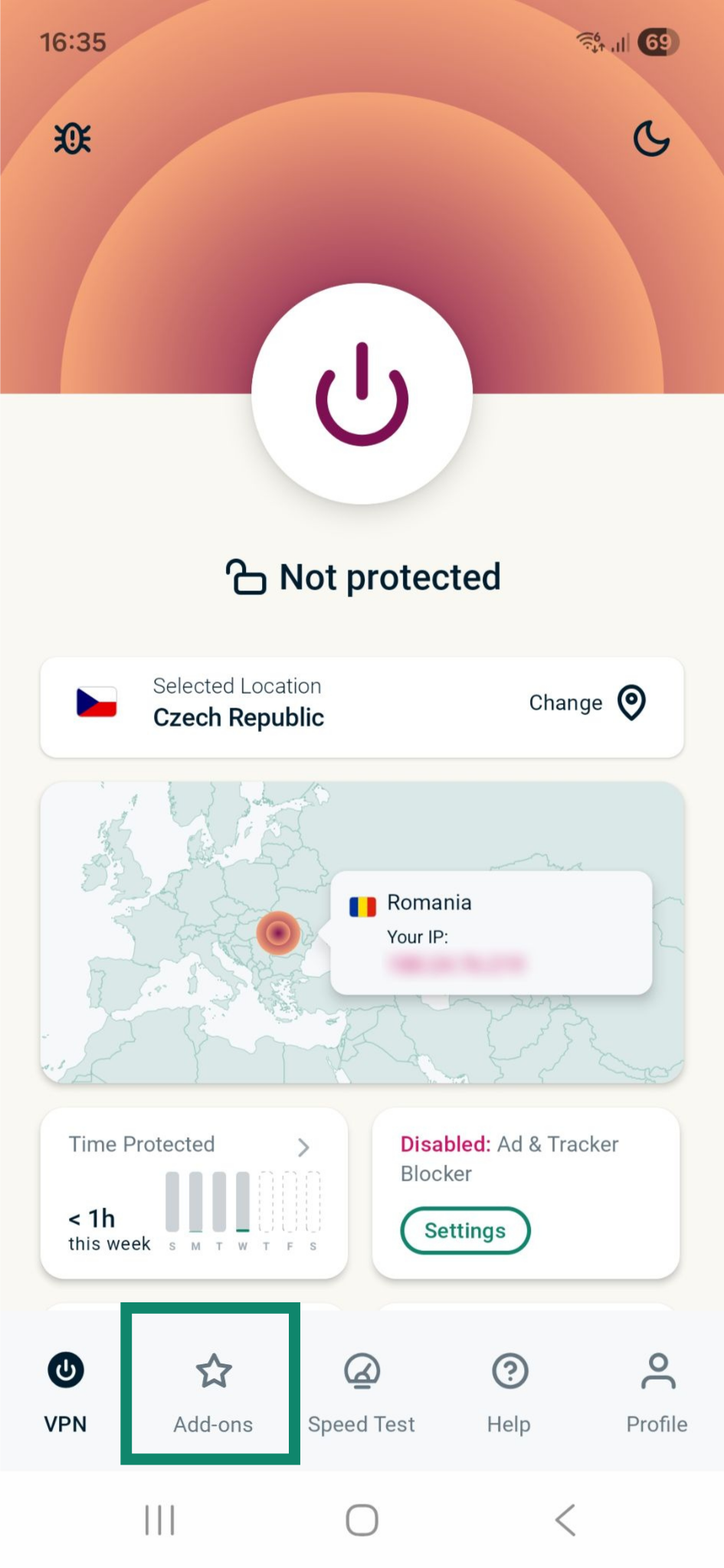
- Connettiti alla VPN.
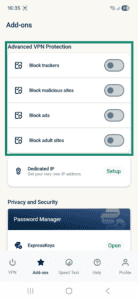
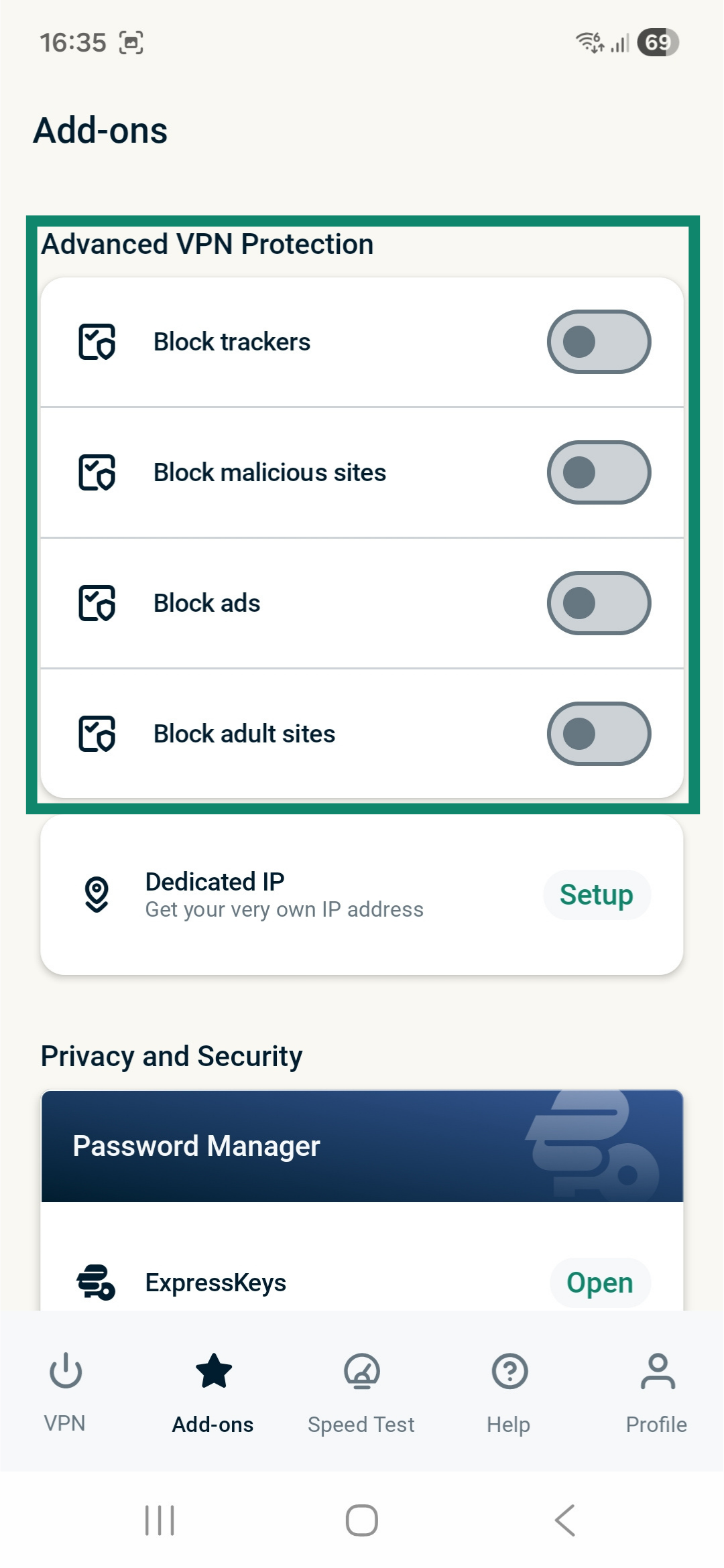
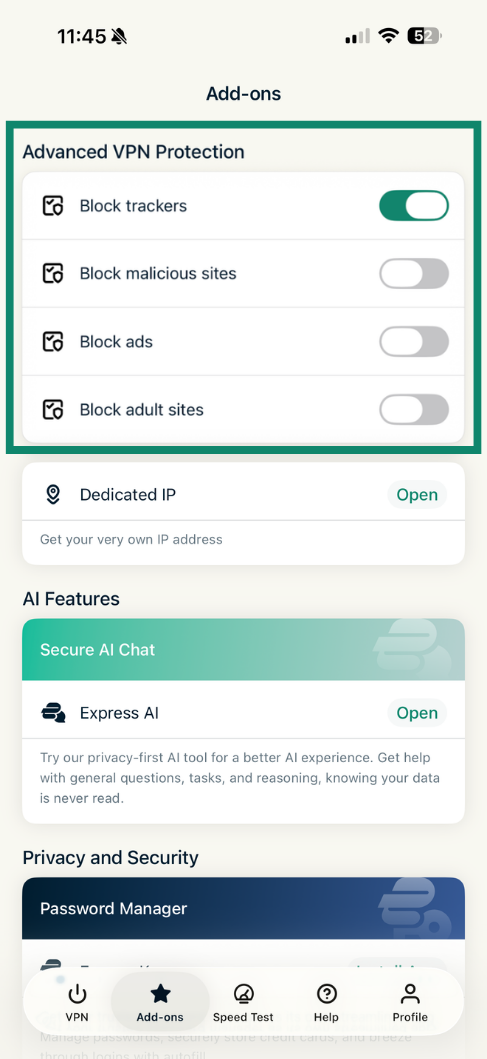
- Tocca Add-ons (Componenti aggiuntivi).
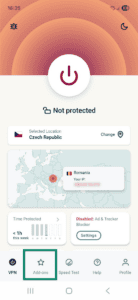

- Sotto Advanced Protection (Protezione avanzata), attiva/disattiva le impostazioni secondo le tue preferenze.
Le funzioni di protezione avanzata sono disattivate per impostazione predefinita. Per abilitarle, procedi come segue:
- Clicca su Add-ons (Componenti aggiuntivi).
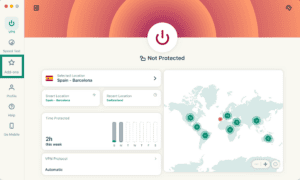

- Sotto Advanced Protection (Protezione avanzata), attiva/disattiva le distinte funzionalità secondo le tue esigenze.
- Riconnettiti alla VPN per applicare le modifiche.
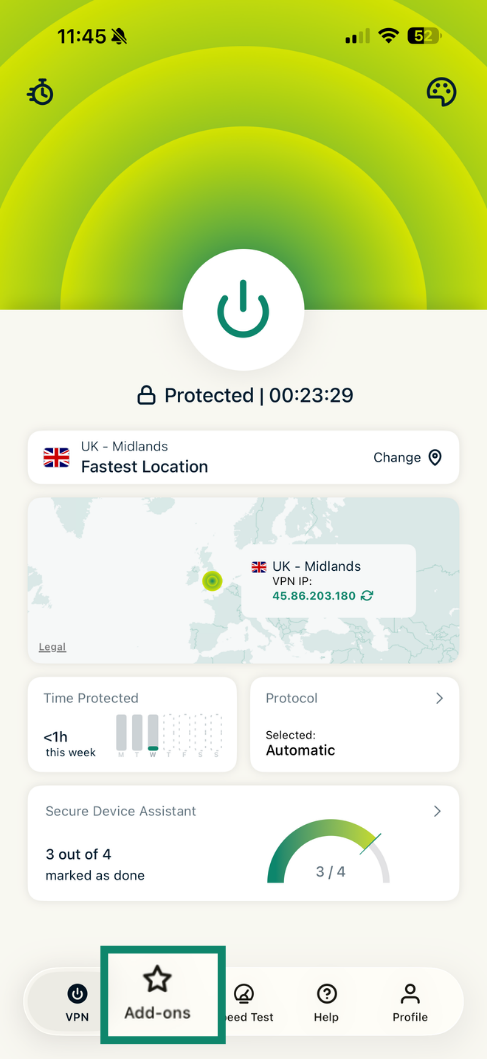
- Connettiti alla VPN utilizzando qualunque protocollo eccetto IKEv2.
- Tocca Add-ons (Componenti aggiuntivi).

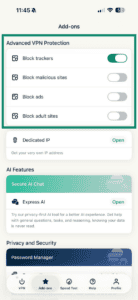
- Sotto Advanced Protection (Protezione avanzata), attiva/disattiva le impostazioni secondo le tue preferenze.
- In un gruppo di dispositivi, seleziona

 .
. - Seleziona Protezione avanzata.
- Attiva o disattiva le varie impostazioni.
- Seleziona Salva.
- Connettiti alla VPN utilizzando il protocollo Automatico o Lightway.
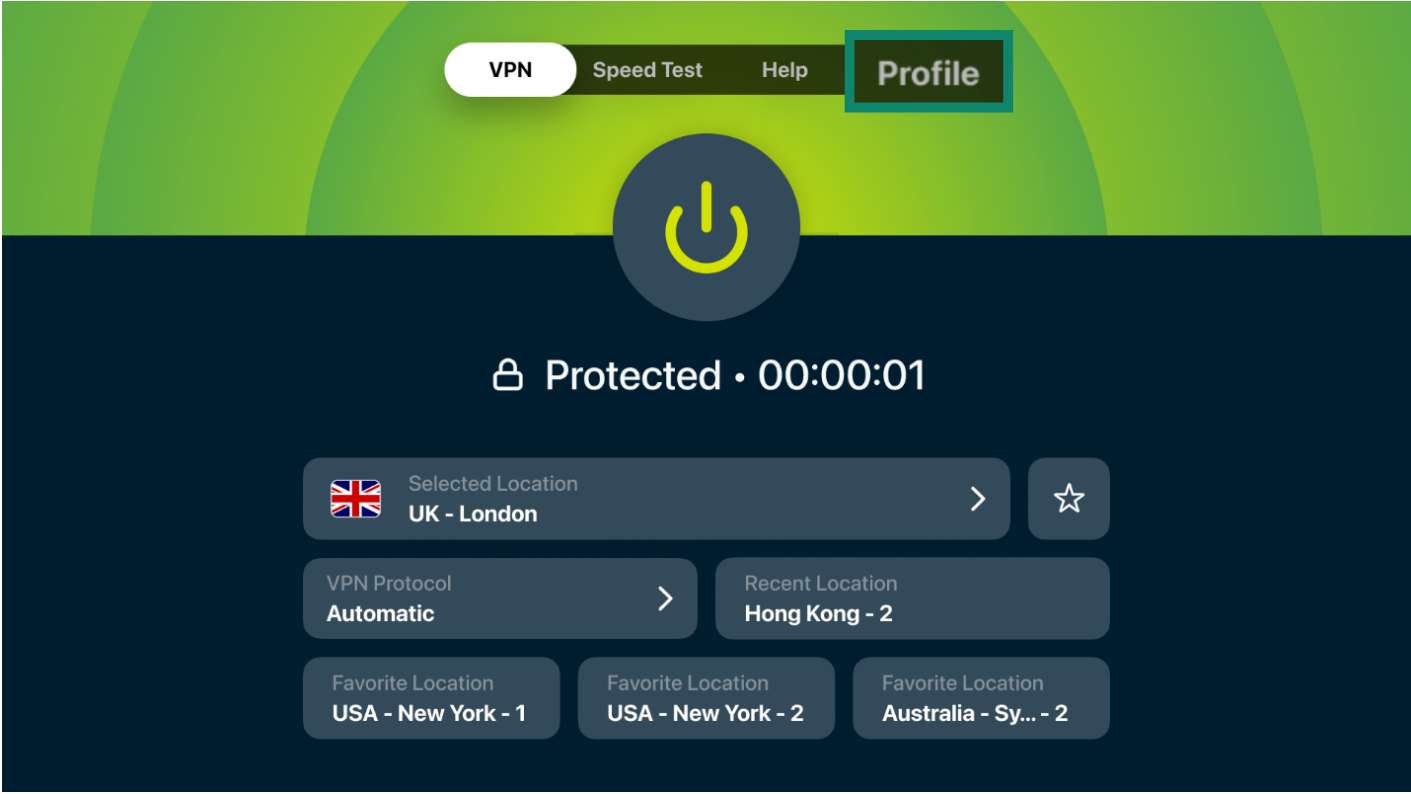
- Vai a Profile (Profilo).

- Seleziona Advanced Protection (Protezione avanzata).


- Attiva le diverse funzionalità di protezione avanzata secondo le tue esigenze.


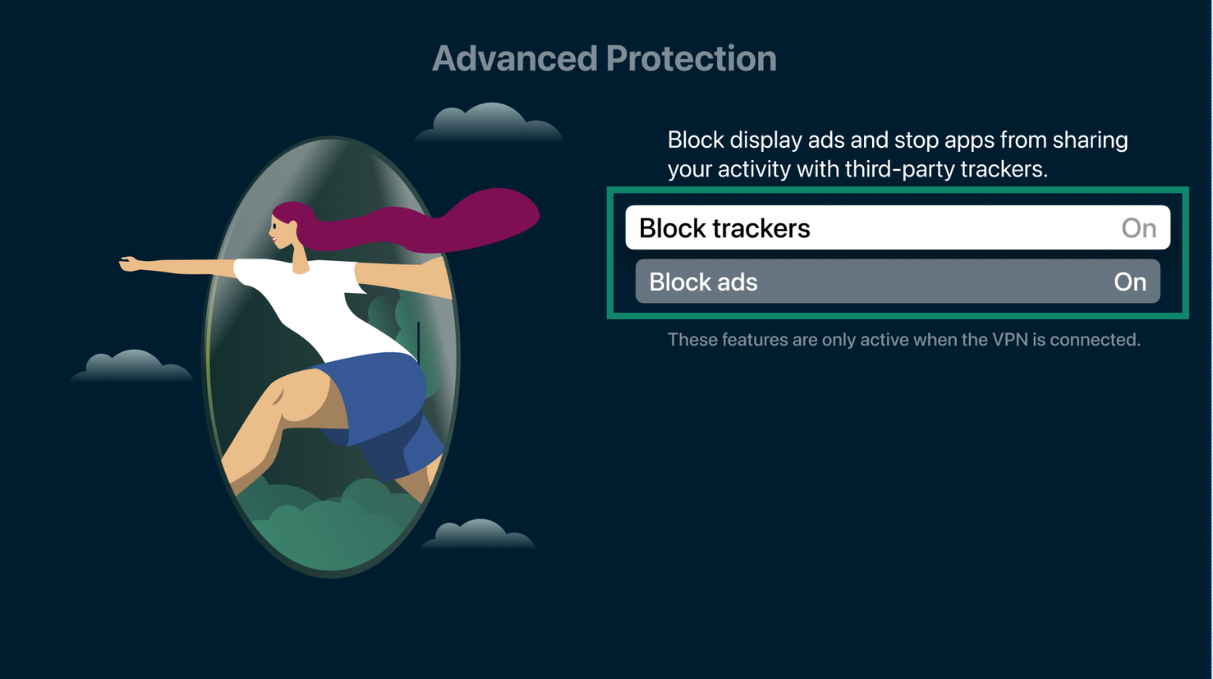
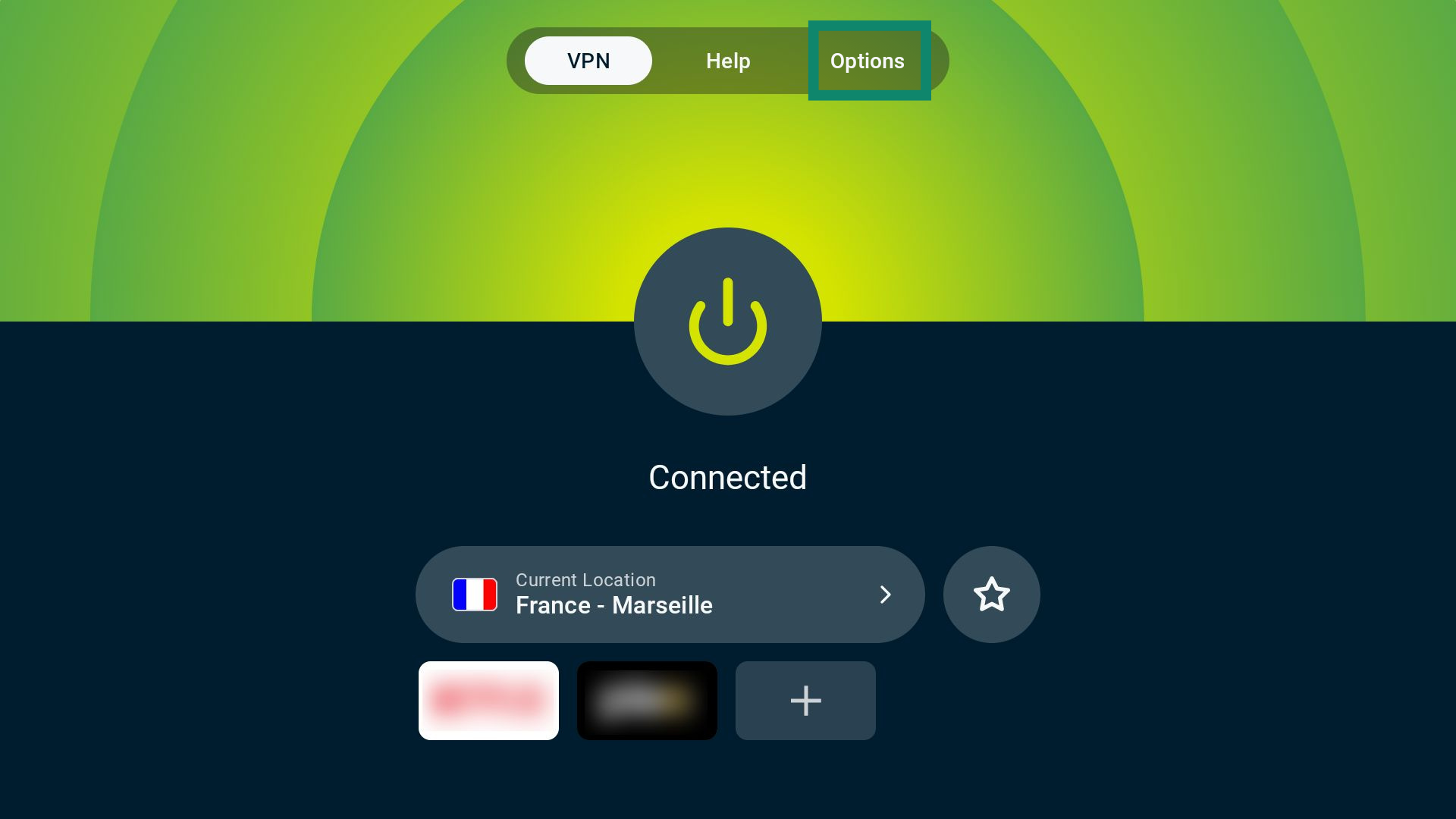
- Connettiti alla VPN.
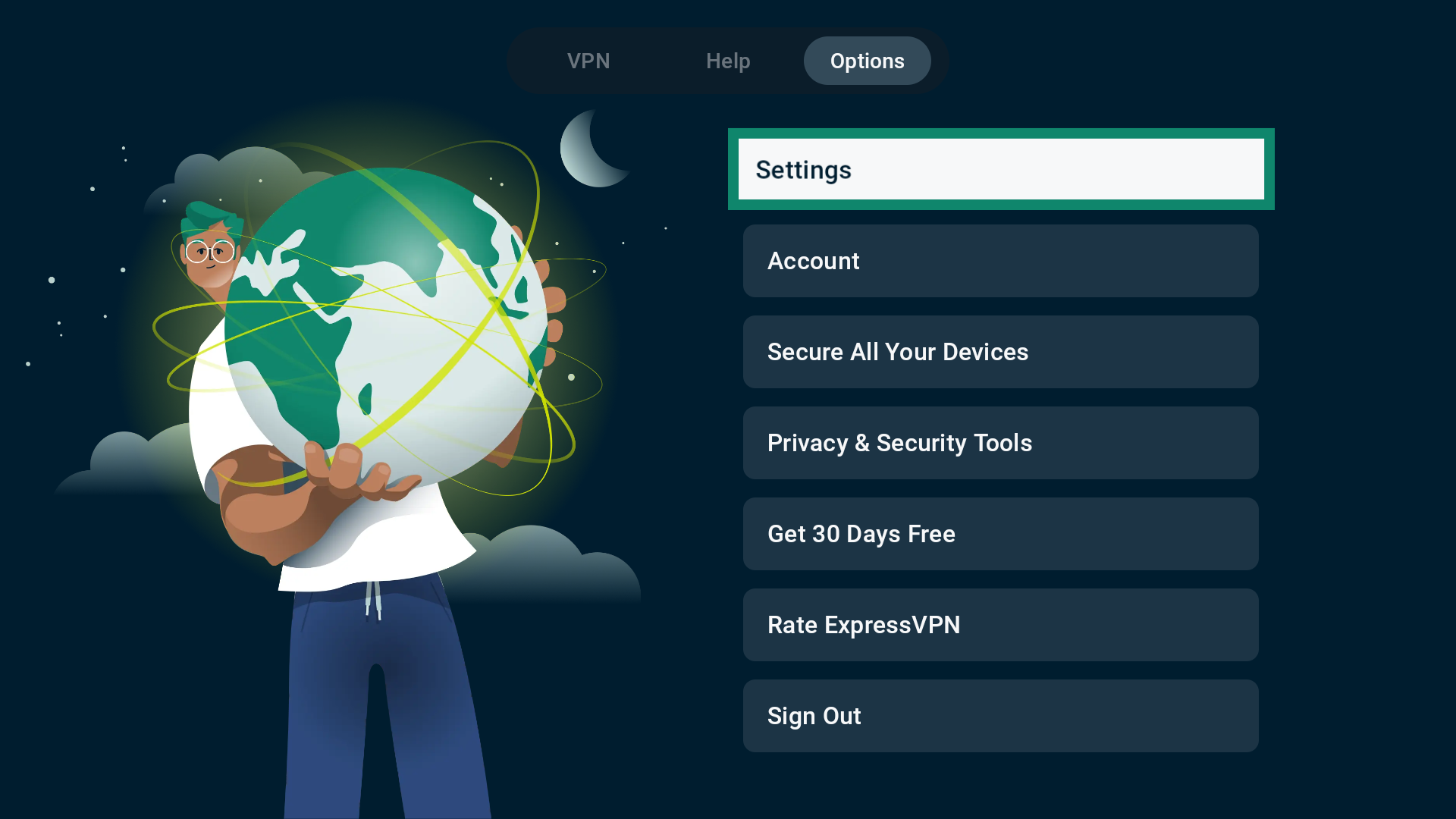
- Seleziona Options (Opzioni) dalla schermata principale.

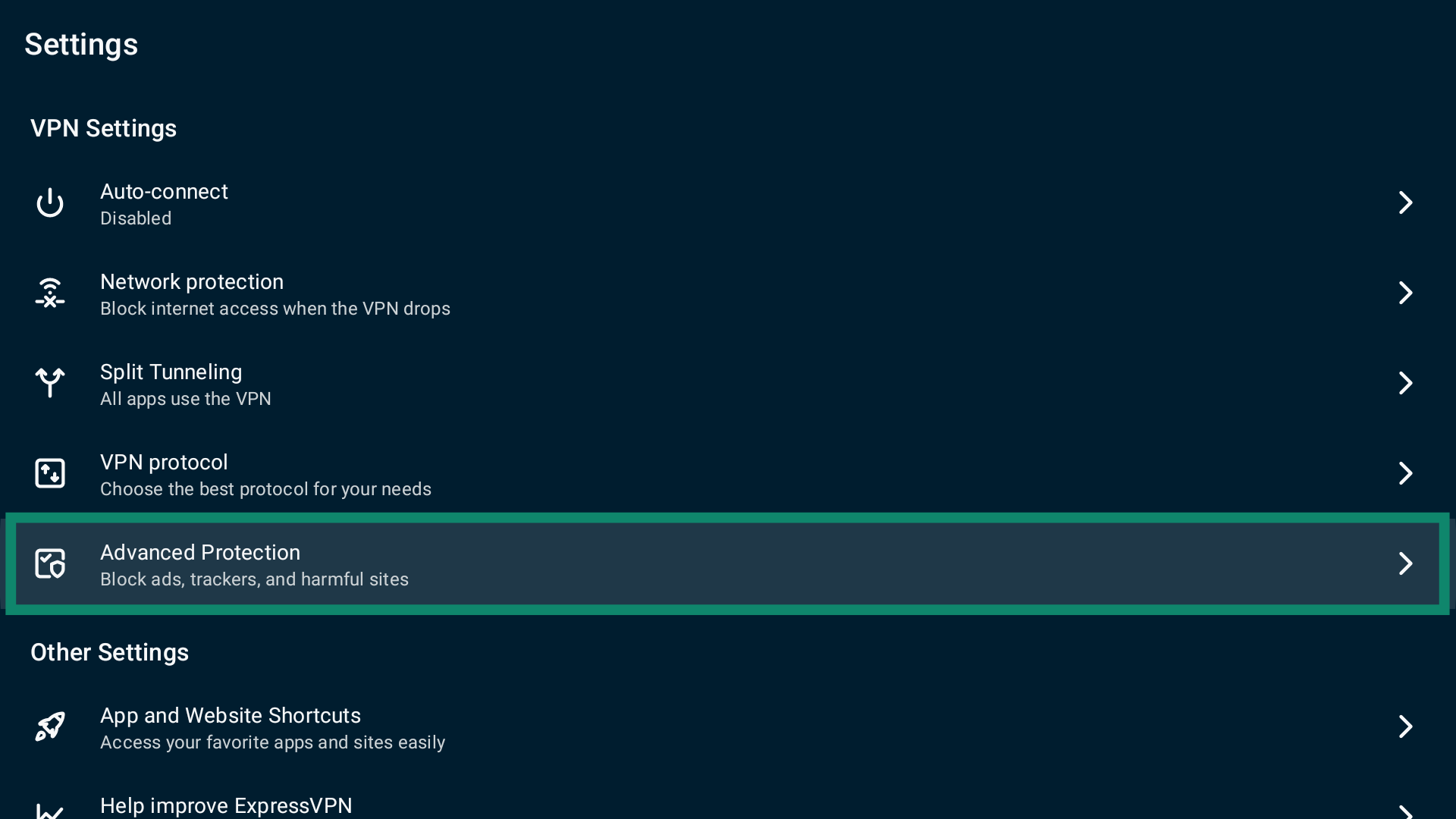
- Seleziona Settings (Impostazioni).
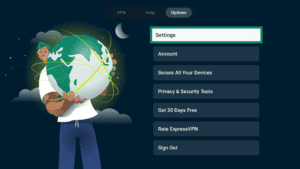
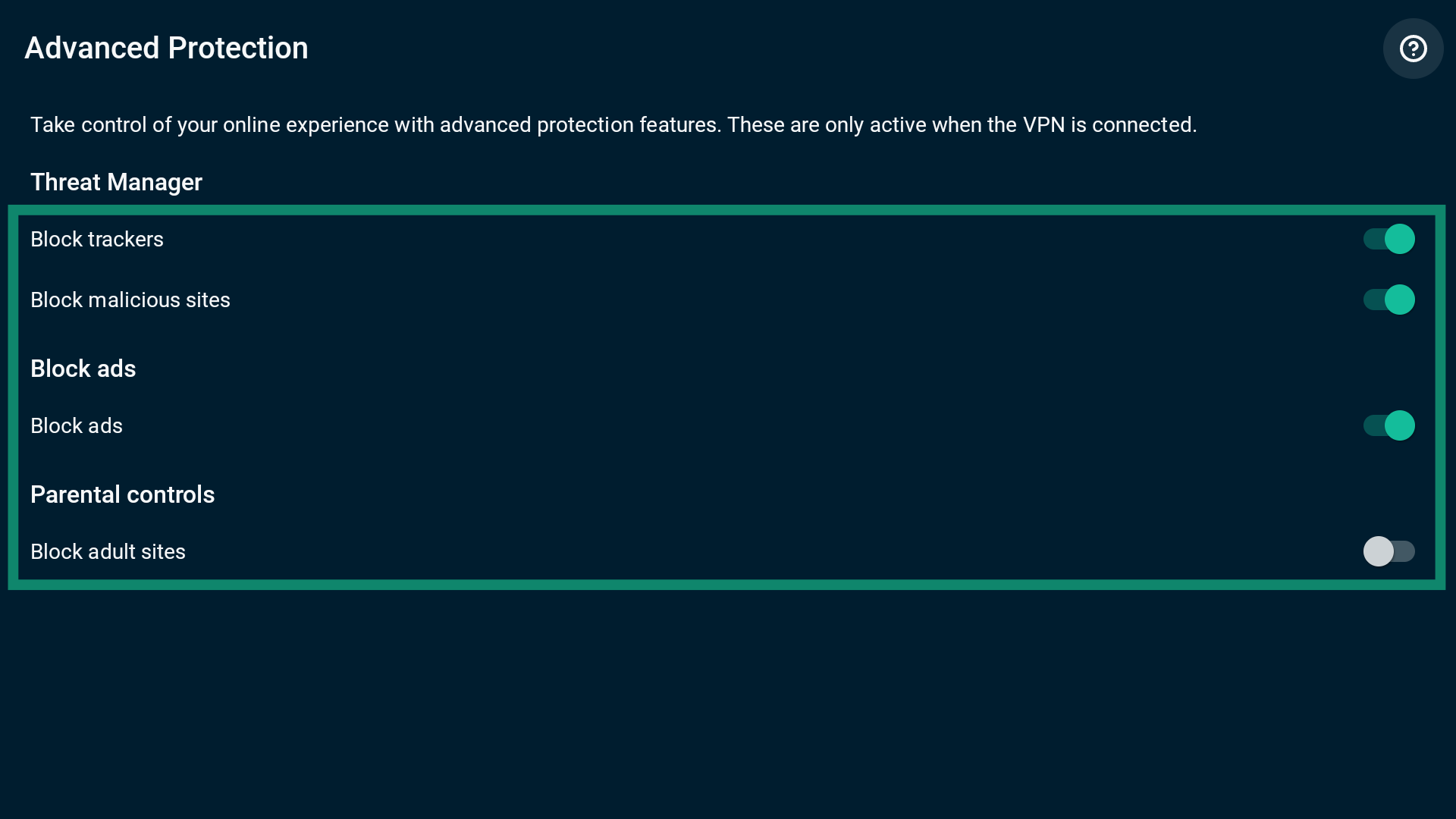
- Seleziona Advanced Protection (Protezione avanzata).
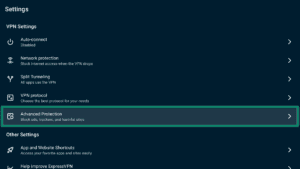
- Attiva/disattiva le impostazioni di protezione avanzata secondo le tue preferenze.
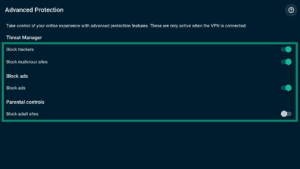
Applicazione ExpressVPN con GUI per Linux
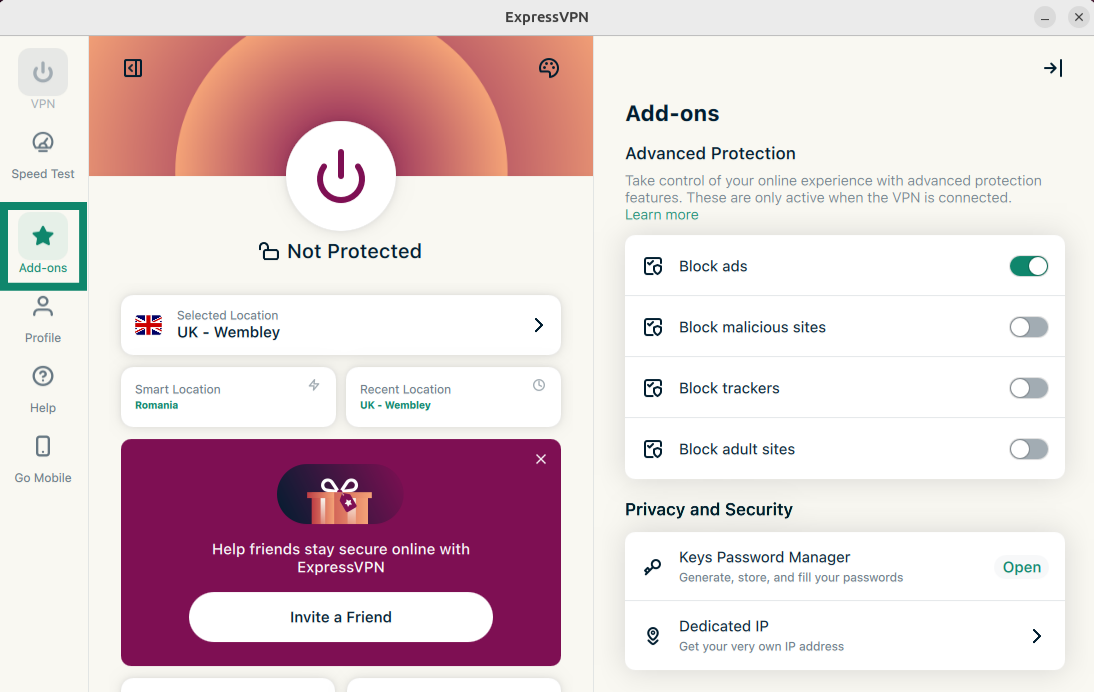
Le funzioni di protezione avanzata sono disattivate per impostazione predefinita. Per abilitarle, procedi come segue:
- Clicca su Add-ons (Componenti aggiuntivi).

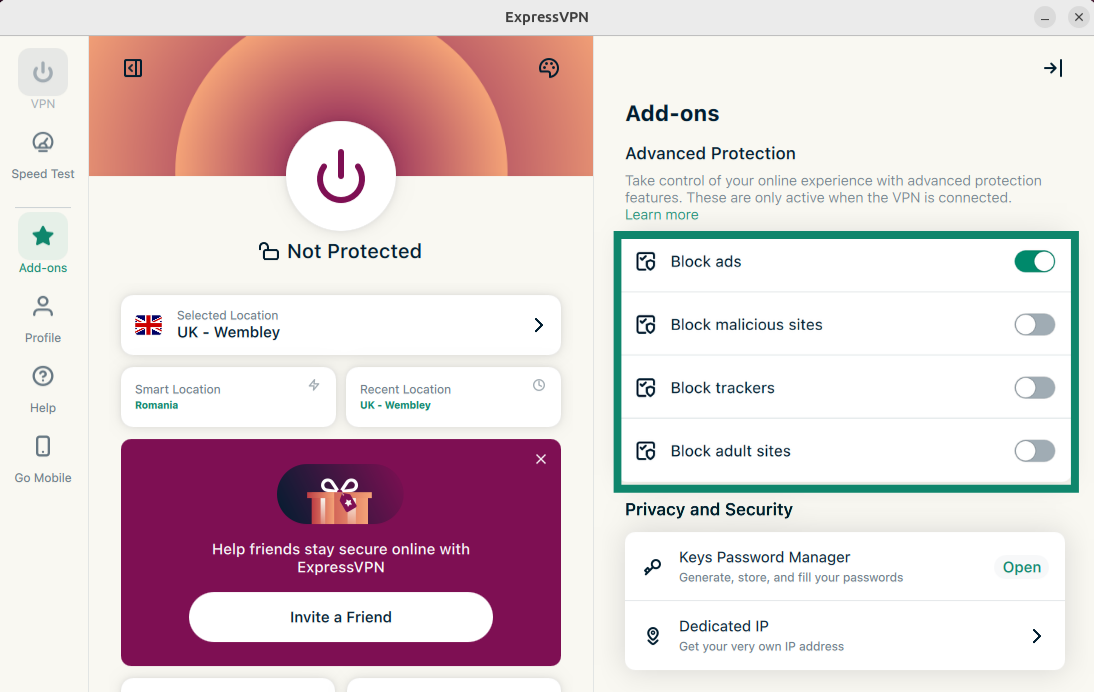
- Sotto Advanced Protection (Protezione avanzata), attiva/disattiva le funzionalità secondo le tue esigenze.
- Riconnettiti alla VPN per applicare le modifiche.
ExpressVPN per Linux con CLI
Le funzioni di protezione avanzata sono disattivate per impostazione predefinita. Per abilitare tutte le funzionalità di protezione avanzata contemporaneamente, procedi come segue:
- Apri la finestra del Terminale.
- Assicurati di connetterti alla VPN utilizzando il protocollo Automatico o Lightway.
- Per abilitare tutte le funzioni di protezione avanzata, esegui il comando:
expressvpnctl set blockAll true
Per disabilitare tutte le funzionalità di protezione avanzata, esegui il comando:
expressvpnctl set blockAll false - Premi Invio per confermare.
È inoltre possibile attivare e disattivare singolarmente ogni funzione di protezione avanzata:
Blocco dei tracker
- Apri la finestra del Terminale.
- Assicurati di connetterti alla VPN utilizzando il protocollo Automatico o Lightway.
- Per bloccare i tracker, esegui il comando:
expressvpnctl set blockTrackers true
Per disabilitare il blocco, esegui il comando:
expressvpnctl set blockTrackers false - Premi Invio per confermare.
Blocco dei siti dannosi
- Apri la finestra del Terminale.
- Assicurati di connetterti alla VPN utilizzando il protocollo Automatico o Lightway.
- Per bloccare i siti dannosi, esegui il comando:
expressvpnctl set blockMalicious true
Per disabilitare il blocco, esegui il comando:
expressvpnctl set blockMalicious false - Premi Invio per confermare.
Blocco degli annunci
- Apri la finestra del Terminale.
- Assicurati di connetterti alla VPN utilizzando il protocollo Automatico o Lightway.
- Per abilitare l’ad blocker, esegui il comando:
expressvpnctl set blockAds true
Per disabilitare il blocco, esegui il comando:
expressvpnctl set blockAds false - Premi Invio per confermare.
Blocco dei siti per adulti
- Apri la finestra del Terminale.
- Assicurati di connetterti alla VPN utilizzando il protocollo Automatico o Lightway.
- Per bloccare i siti per adulti, esegui il comando:
expressvpnctl set blockAdult true
Per disabilitare il blocco, esegui il comando:
expressvpnctl set blockAdult false - Premi Invio per confermare.
Applicazione Linux legacy
Per abilitare tutte le funzionalità di protezione avanzata contemporaneamente, procedi come segue:
- Apri la finestra del Terminale.
- Assicurati di connetterti alla VPN utilizzando il protocollo Automatico o Lightway.
- Per abilitare tutte le funzioni di protezione avanzata, esegui il comando:
expressvpn preferences set block_all true
Per disabilitare tutte le funzionalità di protezione avanzata, esegui il comando:
expressvpn preferences set block_all off - Premi Invio per confermare.
È inoltre possibile attivare e disattivare singolarmente ogni funzione di protezione avanzata:
Blocco dei tracker
- Apri la finestra del Terminale.
- Assicurati di connetterti alla VPN utilizzando il protocollo Automatico o Lightway.
- Per bloccare i tracker, esegui il comando:
expressvpn preferences set block_trackers truePer disabilitare il blocco, esegui il comando:
expressvpn preferences set block_trackers off - Premi Invio per confermare.
Blocco dei siti dannosi
- Apri la finestra del Terminale.
- Assicurati di connetterti alla VPN utilizzando il protocollo Automatico o Lightway.
- Per bloccare i siti dannosi, esegui il comando:
expressvpn preferences set block_malicious true
Per disabilitare il blocco, esegui il comando:
expressvpn preferences set block_malicious off - Premi Invio per confermare.
Blocco degli annunci
- Apri la finestra del Terminale.
- Assicurati di connetterti alla VPN utilizzando il protocollo Automatico o Lightway.
- Per abilitare l’ad blocker, esegui il comando:
expressvpn preferences set block_ads true
Per disabilitare il blocco, esegui il comando:
expressvpn preferences set block_ads off - Premi Invio per confermare.
Blocco dei siti per adulti
- Apri la finestra del Terminale.
- Assicurati di connetterti alla VPN utilizzando il protocollo Automatico o Lightway.
- Per bloccare i siti per adulti, esegui il comando:
expressvpn preferences set block_adult true
Per disabilitare il blocco, esegui il comando:
expressvpn preferences set block_adult off - Premi Invio per confermare.