



Ten samouczek pokazuje, jak skonfigurować aplikację ExpressVPN na iOS 15 i nowszych.
Nie jesteś jeszcze klientem? Przeczytaj więcej o VPN dla iOS.
Przejdź do…
Pobierz aplikację VPN
Skonfiguruj aplikację VPN
Połącz się z lokalizacją serwera VPN
Rozłącz się z lokalizacją serwera VPN
Połącz się z inną lokalizacją serwera VPN
Wstrzymaj połączenie VPN
Użyj dzielonego tunelowania
Przełącz się na inny protokół VPN
Blokuj reklamy, moduły śledzące i szkodliwe witryny
Dostosuj internetowy wyłącznik awaryjny
Użyj testu prędkości
Wyświetl podsumowanie czasu chronionego
Sprawdź Asystenta bezpiecznego urządzenia
Wyświetl informacje o sieci
Zmień wygląd aplikacji
Zmień język
Wypróbuj polecenia Siri
Dodaj widżet aplikacji ExpressVPN
Uzyskaj dostęp do artykułów pomocy w aplikacji
Odinstaluj aplikację
Pobierz aplikację VPN
- Przejdź do App Store i wyszukaj ExpressVPN.
- Kliknij Get (Pobierz) lub ikonę Chmura.


- Aplikacja ExpressVPN zostanie pobrana na Twój telefon.
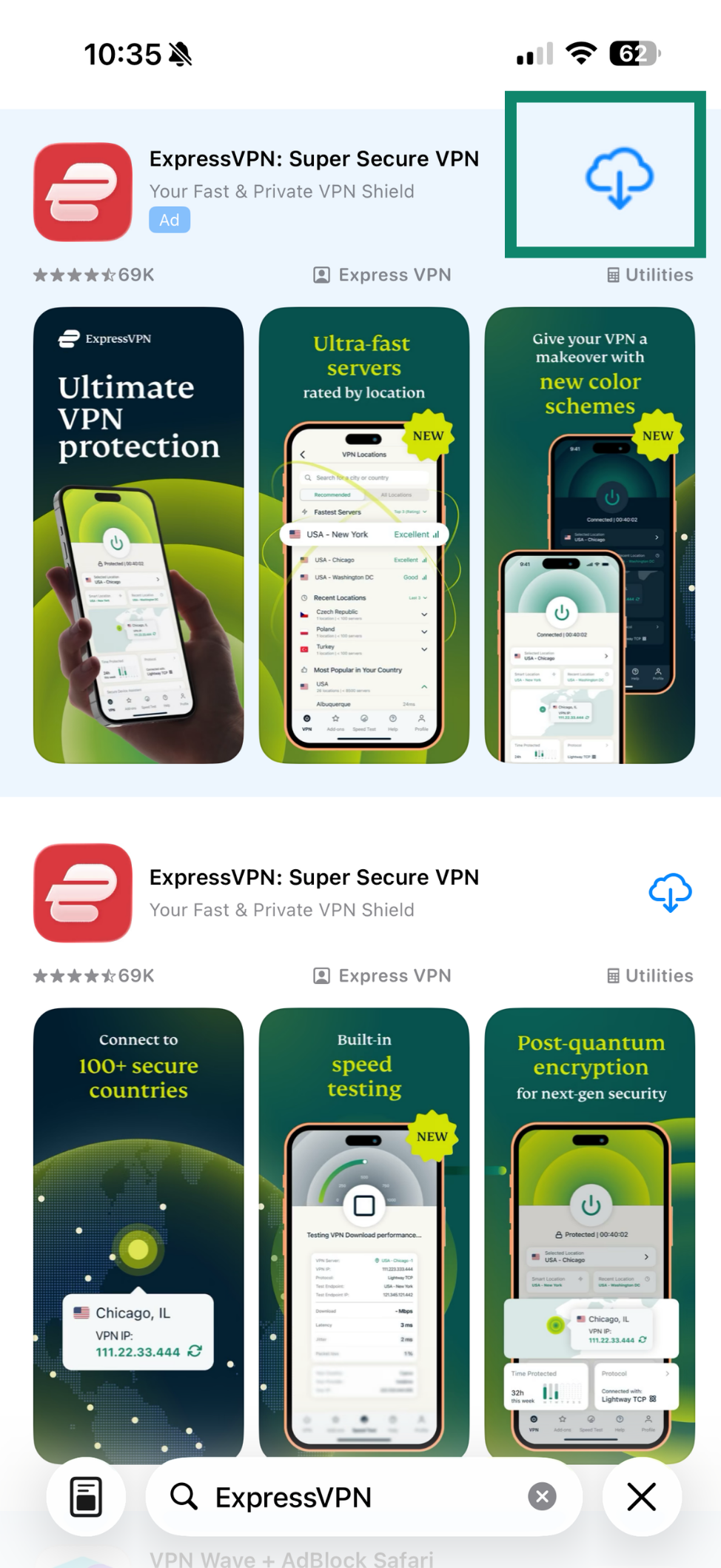
Jeśli aplikacja ExpressVPN nie jest widoczna w sklepie App Store, spróbuj zmienić kraj sklepu App Store.
Po zakończeniu pobierania aplikacji dotknij OTWÓRZ, aby uruchomić aplikację ExpressVPN.
Potrzebujesz pomocy? Skontaktuj się z zespołem pomocy ExpressVPN, aby uzyskać natychmiastową pomoc.
Skonfiguruj aplikację VPN
- Po uruchomieniu aplikacja najpierw poprosi Cię o zaakceptowanie Warunków korzystania z usługi ExpressVPN (ToS) i wybranie, jaki poziom danych udostępniasz. Wybierz preferencje, aby kontynuować.

- Na następnym ekranie wybierz Sign In (Zaloguj się).

- Istnieją dwa sposoby logowania, w zależności od miejsca zakupu subskrypcji ExpressVPN:
- Jeśli NIE wykupiłeś subskrypcji ExpressVPN w App Store: Wprowadź adres e-mail oraz hasło lub kod aktywacyjny powiązane z Twoim kontem ExpressVPN. Naciśnij Zaloguj się. Alternatywnie, jeśli podczas rejestracji utworzyłeś klucz dostępu na swoje urządzenie z systemem iOS, możesz go użyć do zalogowania się.
- Jeśli subskrypcja ExpressVPN została wcześniej zakupiona w App Store: kliknij przywróć subskrypcję App Store.
- Wybierz Zaloguj się, aby rozpocząć konfigurację aplikacji.

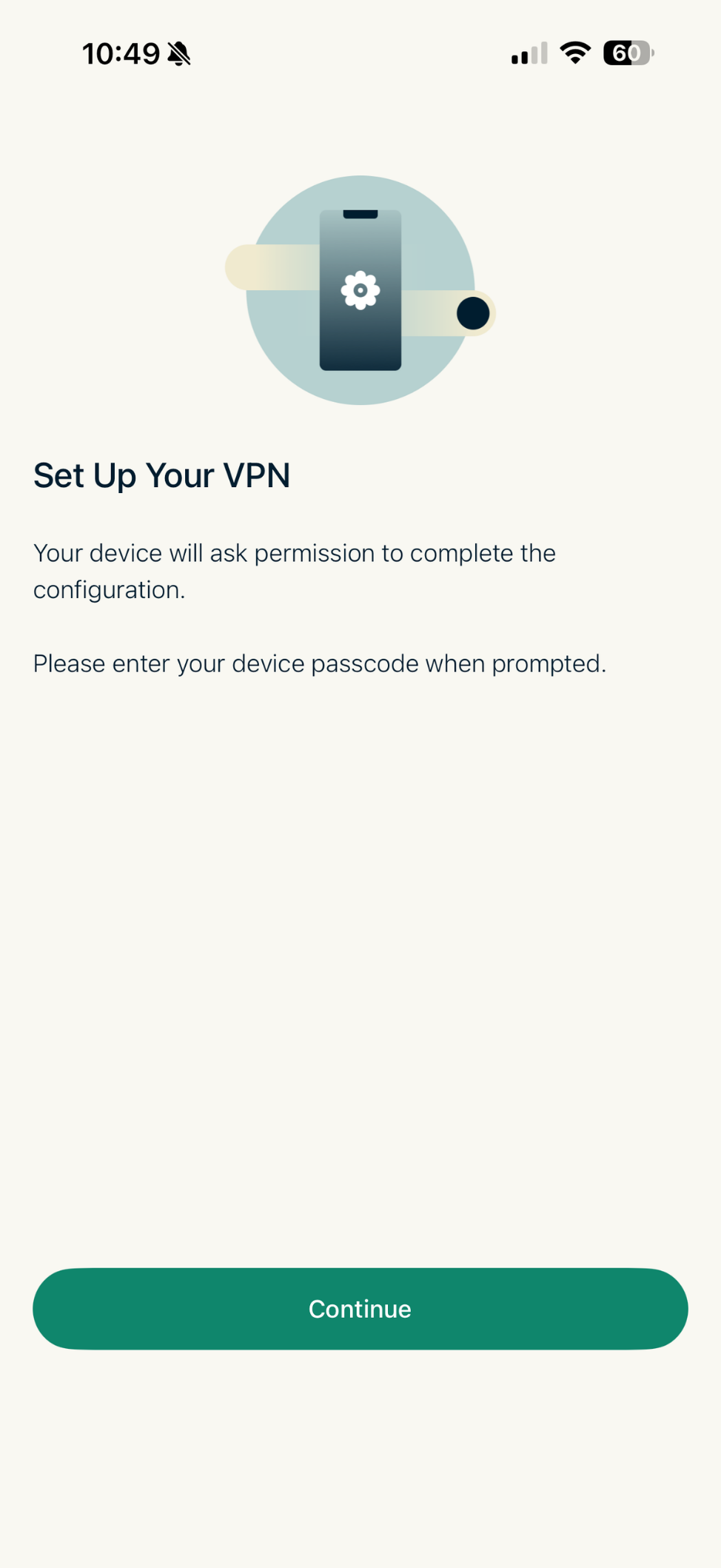
- Kliknij Kontynuuj.

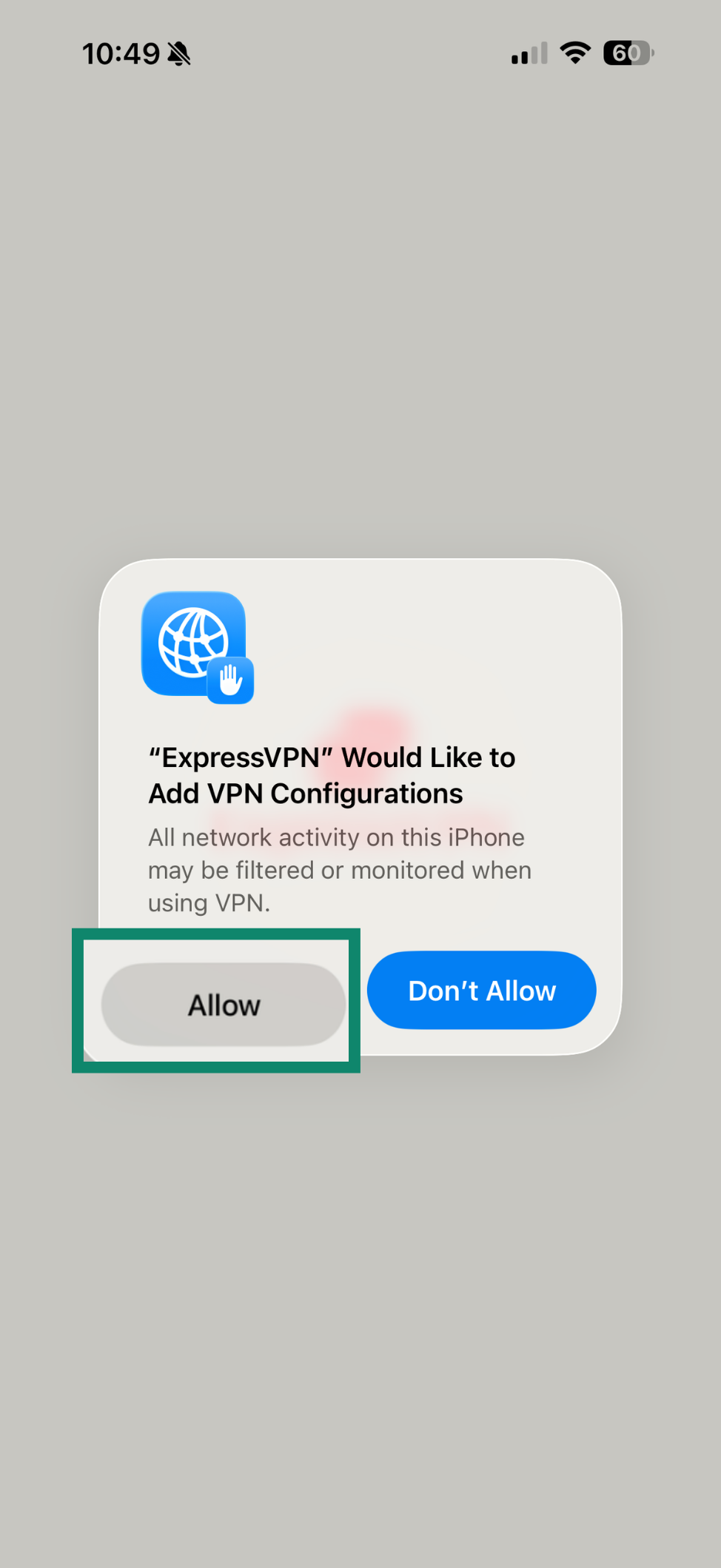
- Pojawi się komunikat o treści: „ExpressVPN” chce dodać konfiguracje VPN. Stuknij Zezwól, w przeciwnym razie konfiguracja nie powiedzie się.
- Aby kontynuować, konieczne może być wprowadzenie kodu dostępu do urządzenia.

- Aby kontynuować, konieczne może być wprowadzenie kodu dostępu do urządzenia.
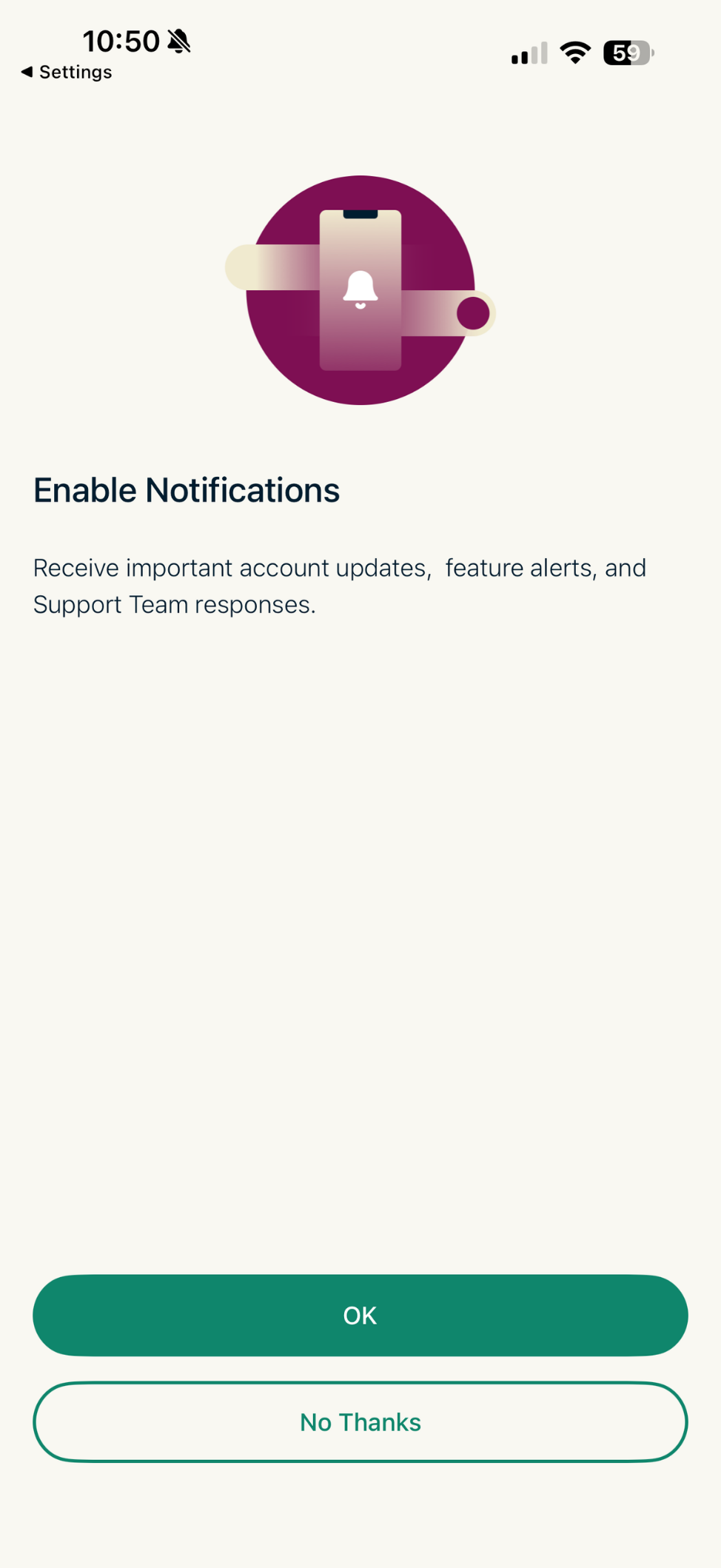
- Aplikacja zapyta Cię, czy chcesz włączyć powiadomienia. Wybierz preferowaną opcję, aby kontynuować.

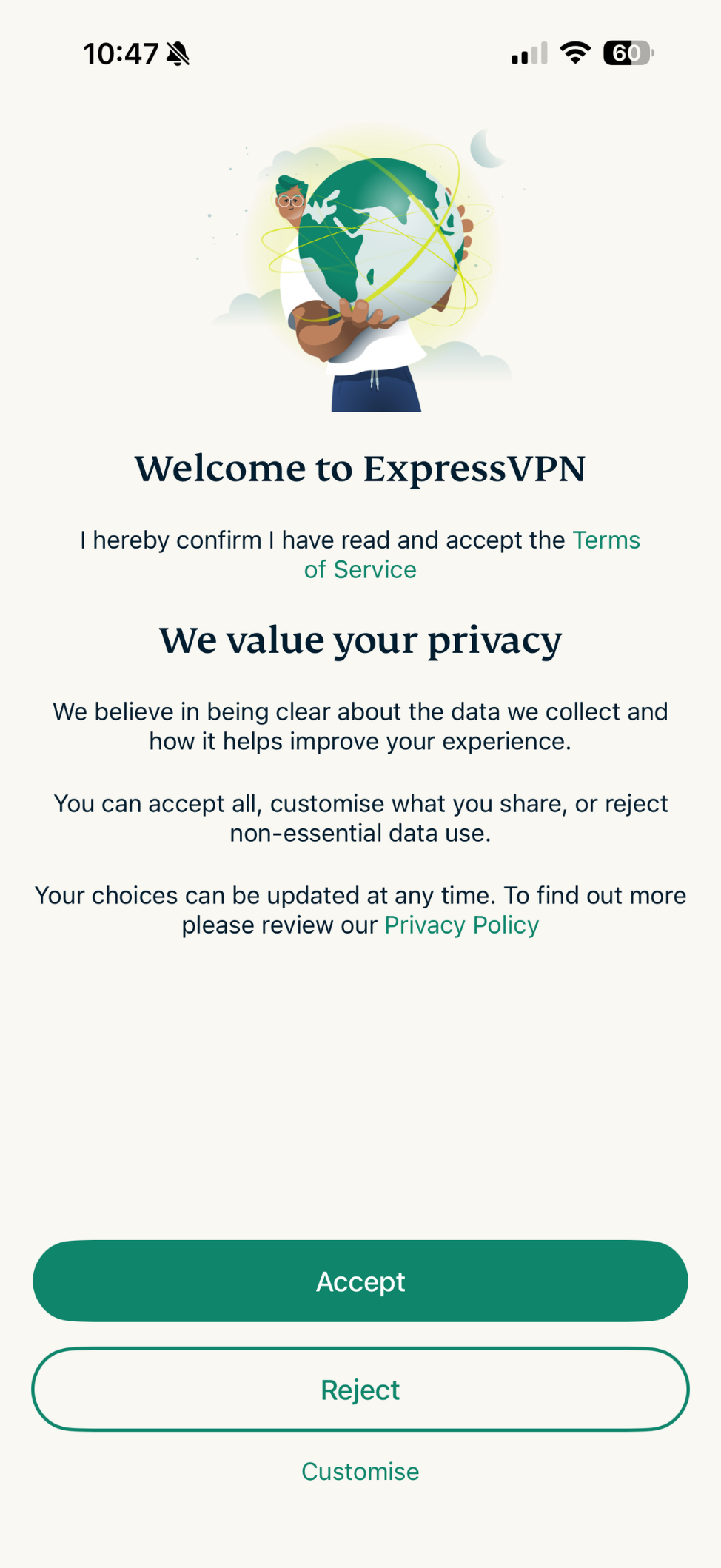
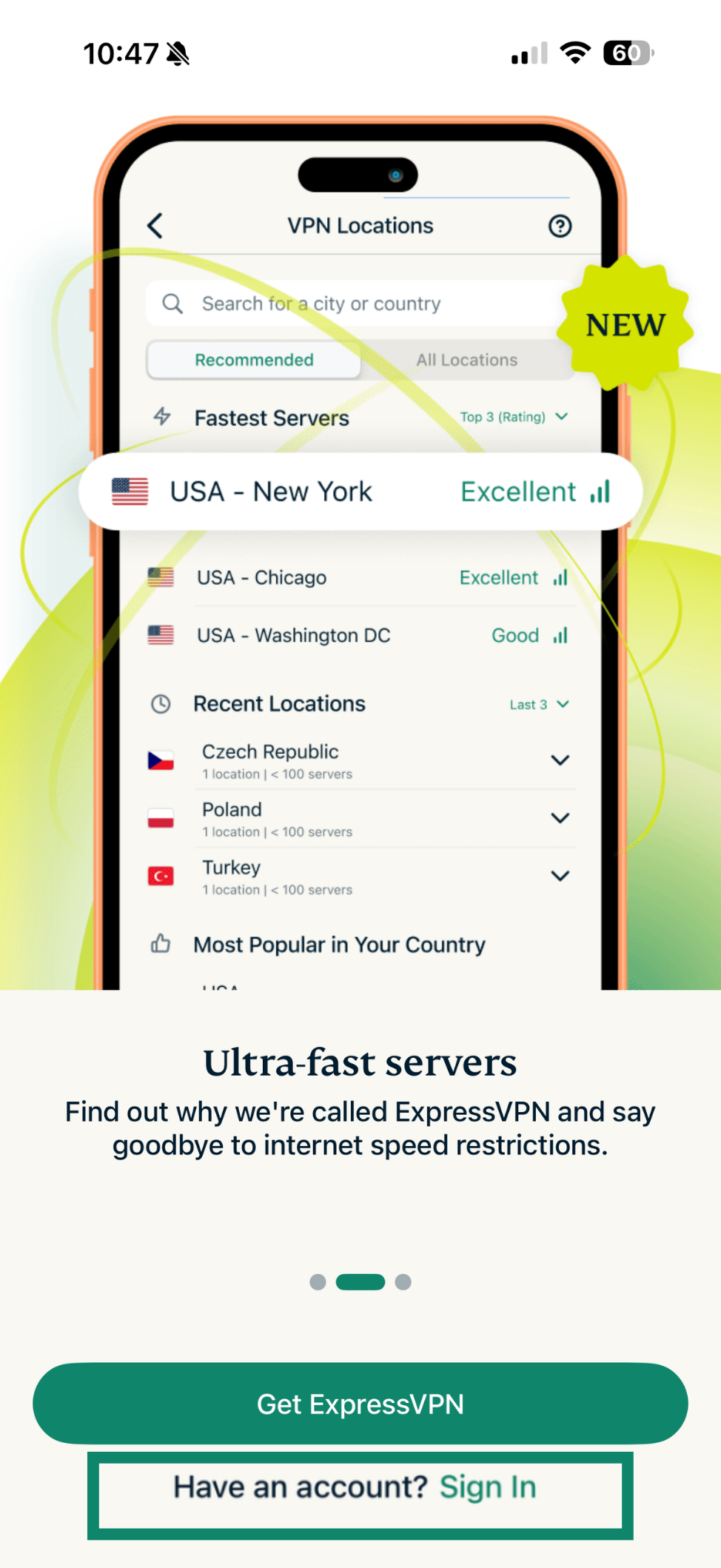
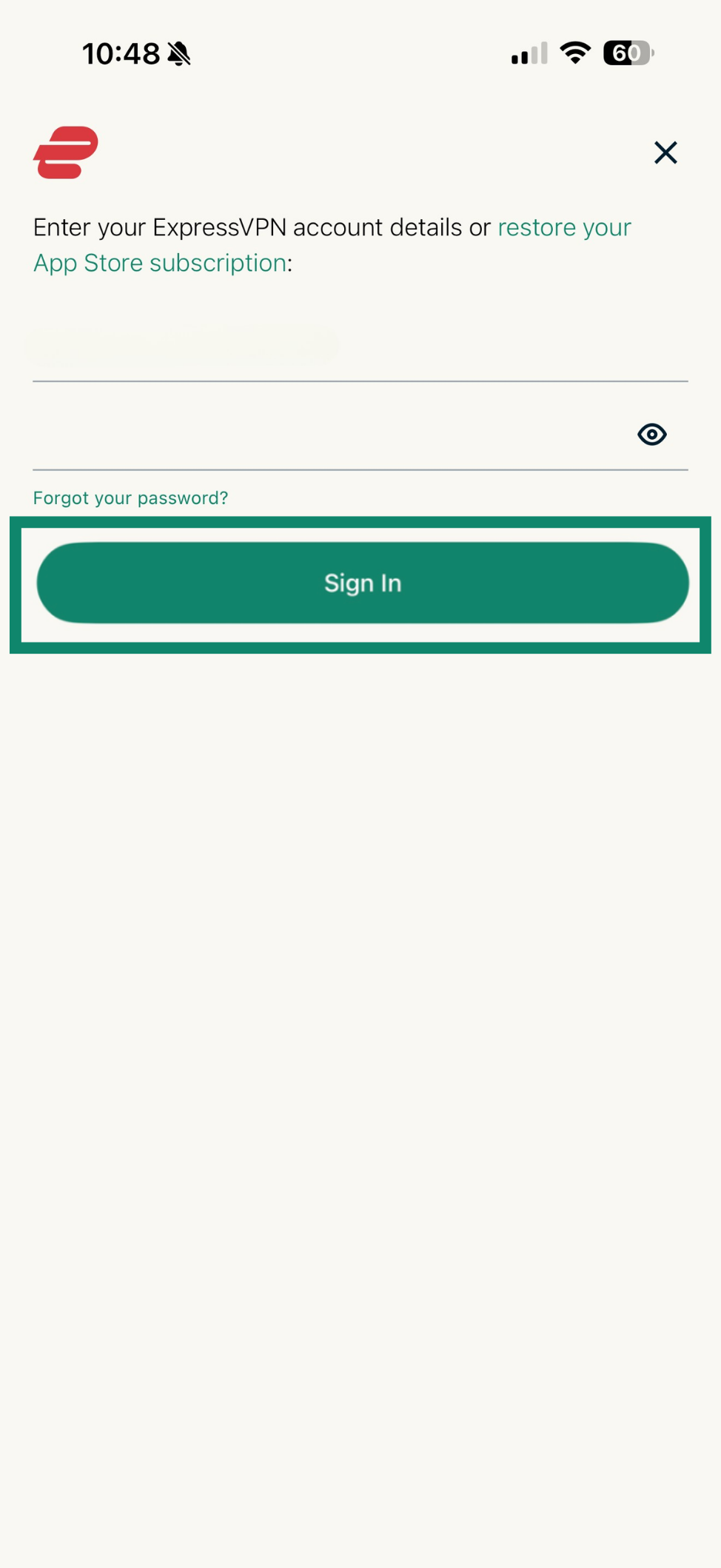
Potrzebujesz pomocy? Skontaktuj się z zespołem pomocy ExpressVPN, aby uzyskać natychmiastową pomoc.
Połącz się z lokalizacją serwera VPN
Aby połączyć się z lokalizacją serwera VPN:
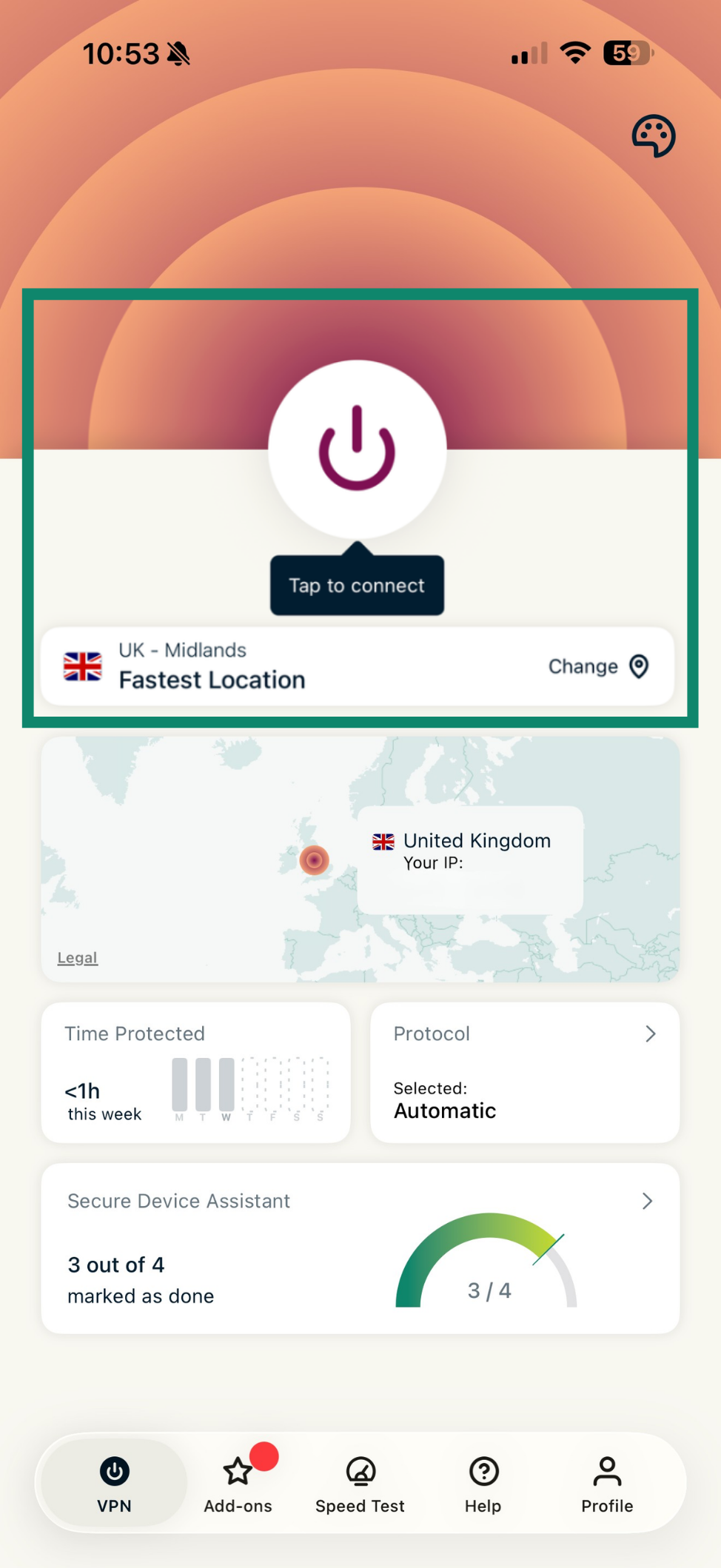
- Na ekranie głównym stuknij

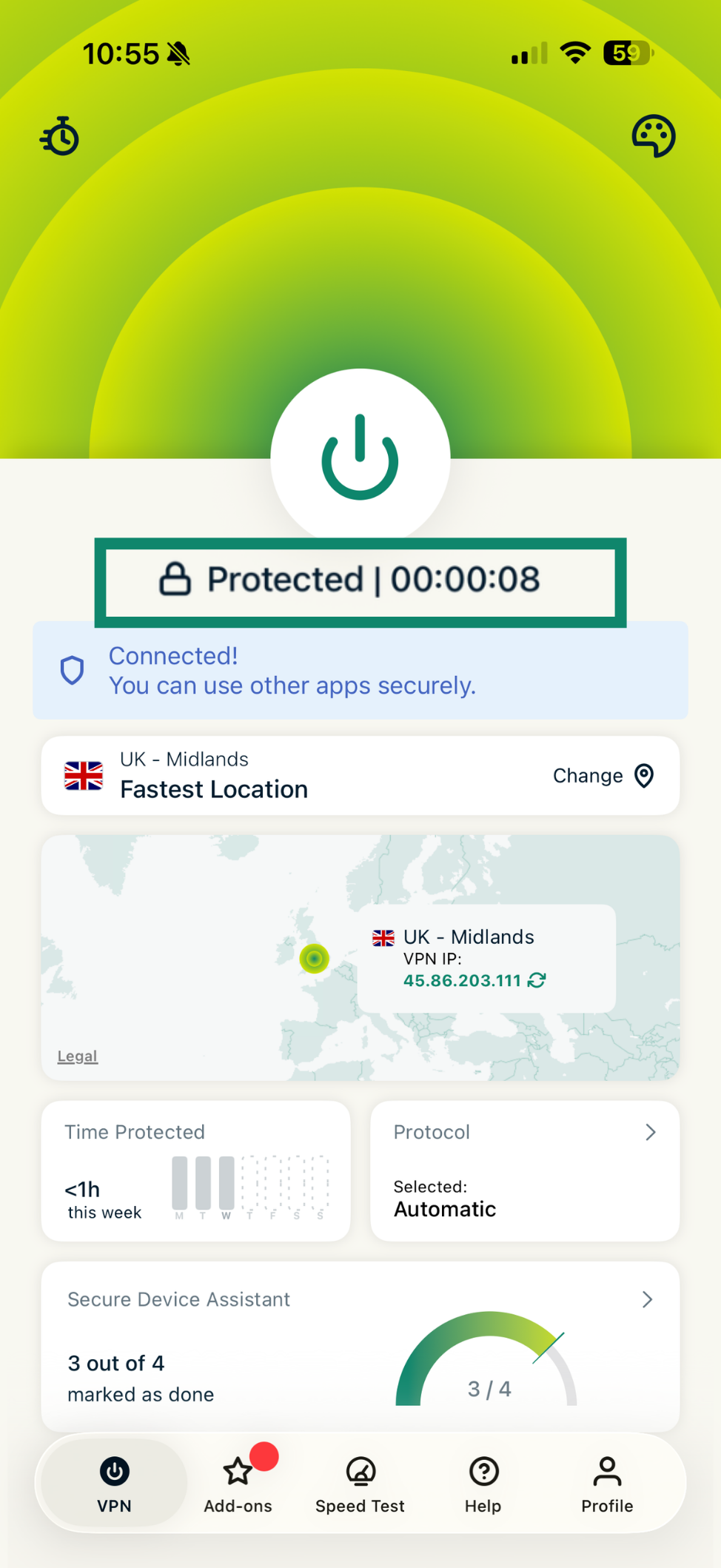
 . Domyślnie ExpressVPN zasugeruje lokalizację, która zapewnia najlepszą jakość połączenia, zwaną Najszybszą Lokalizacją.
- Gdy zobaczysz komunikat Chronione pod przyciskiem możesz rozpocząć przeglądanie z dodatkową prywatnością i bezpieczeństwem.

Uwaga: liczba urządzeń, które można jednocześnie podłączyć do VPN, zależy od poziomu subskrypcji wybranego podczas realizacji transakcji:
- Basic: 10 urządzeń jednocześnie.
- Advanced: 12 urządzeń jednocześnie.
- Pro: 14 urządzeń jednocześnie.
Potrzebujesz pomocy? Skontaktuj się z zespołem pomocy ExpressVPN, aby uzyskać natychmiastową pomoc.
Rozłącz się z lokalizacją serwera VPN
Aby rozłączyć się z serwerem VPN:
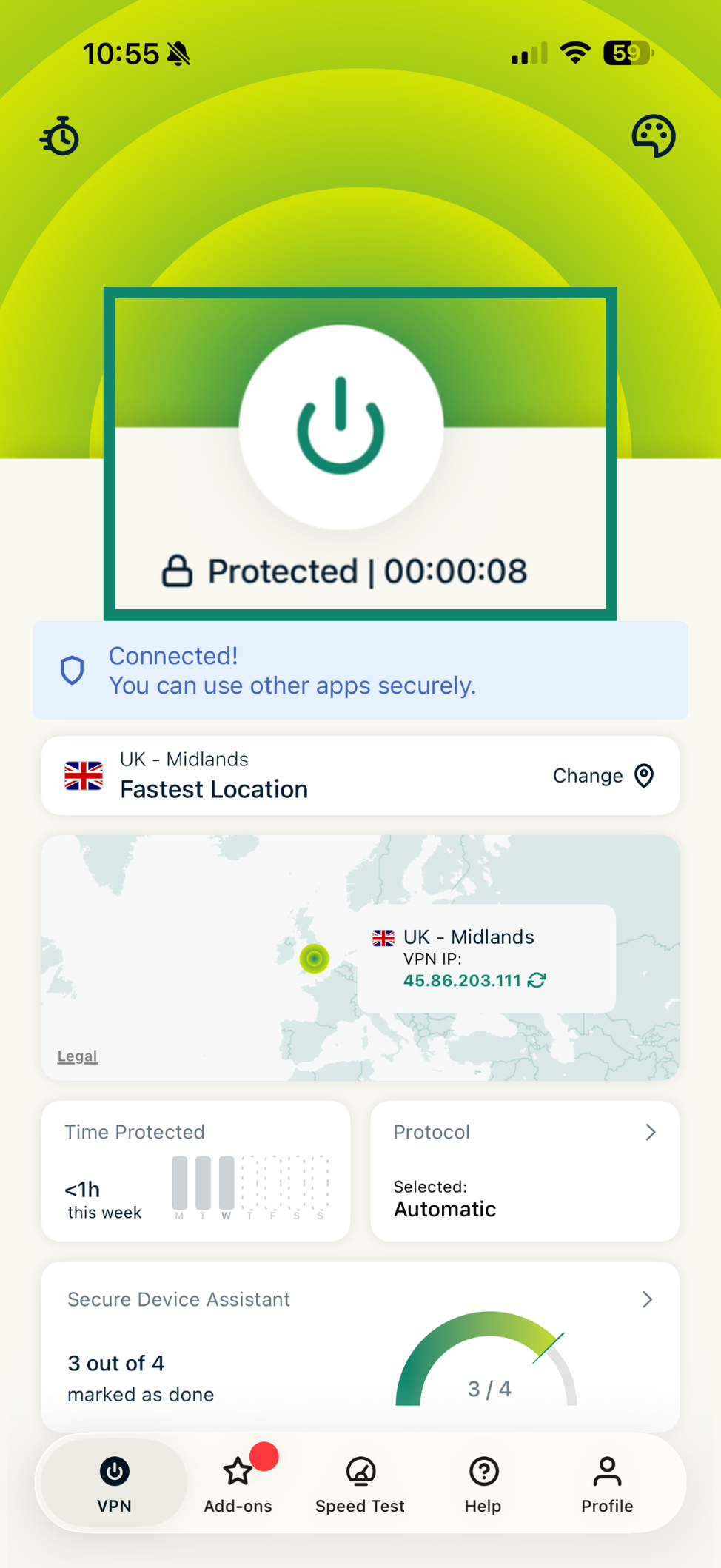
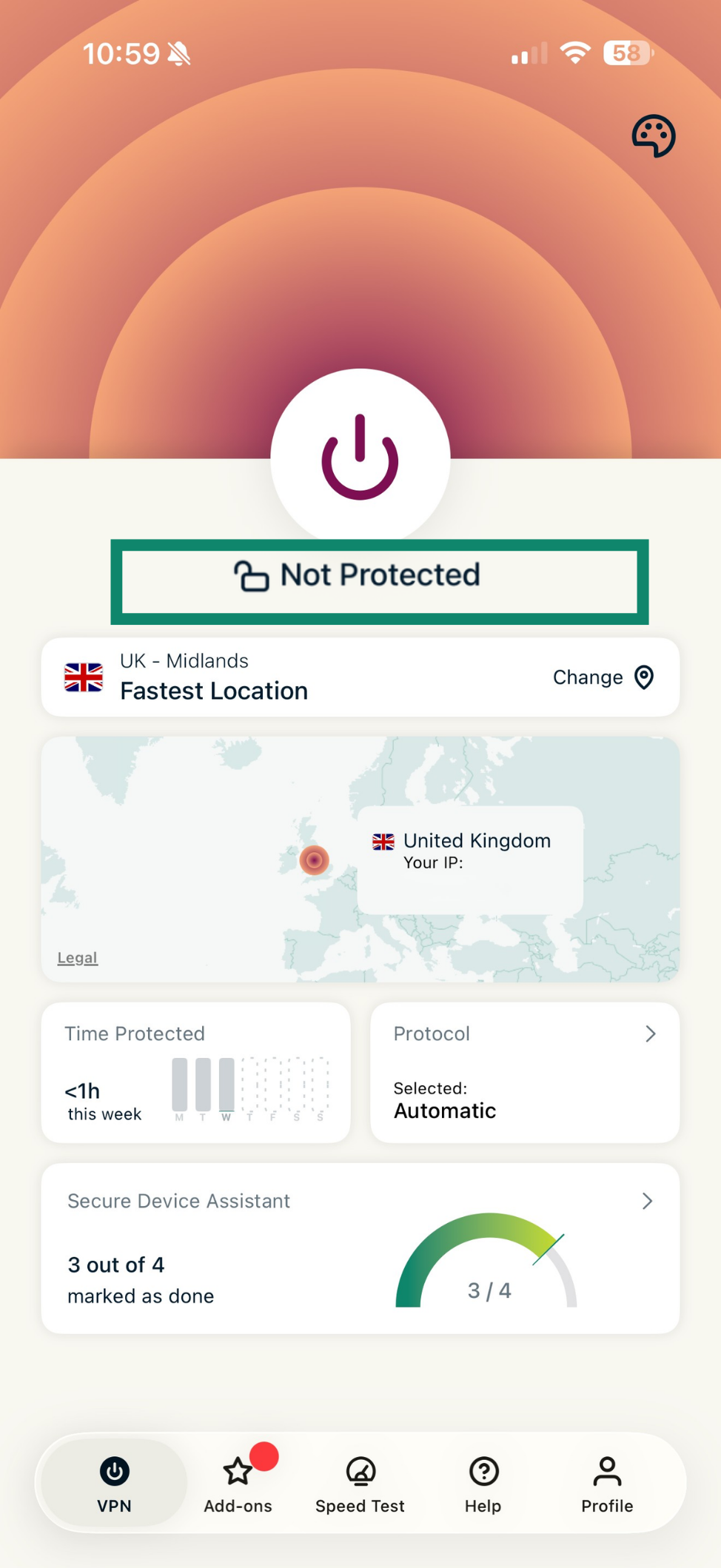
- Dotknij , gdy VPN jest włączony.

- Gdy na ekranie pojawi się komunikat Niechroniony, oznacza to, że nastąpiło rozłączenie.

Potrzebujesz pomocy? Skontaktuj się z zespołem pomocy ExpressVPN, aby uzyskać natychmiastową pomoc.
Połącz się z inną lokalizacją serwera VPN
Aby wybrać inną lokalizację serwera:
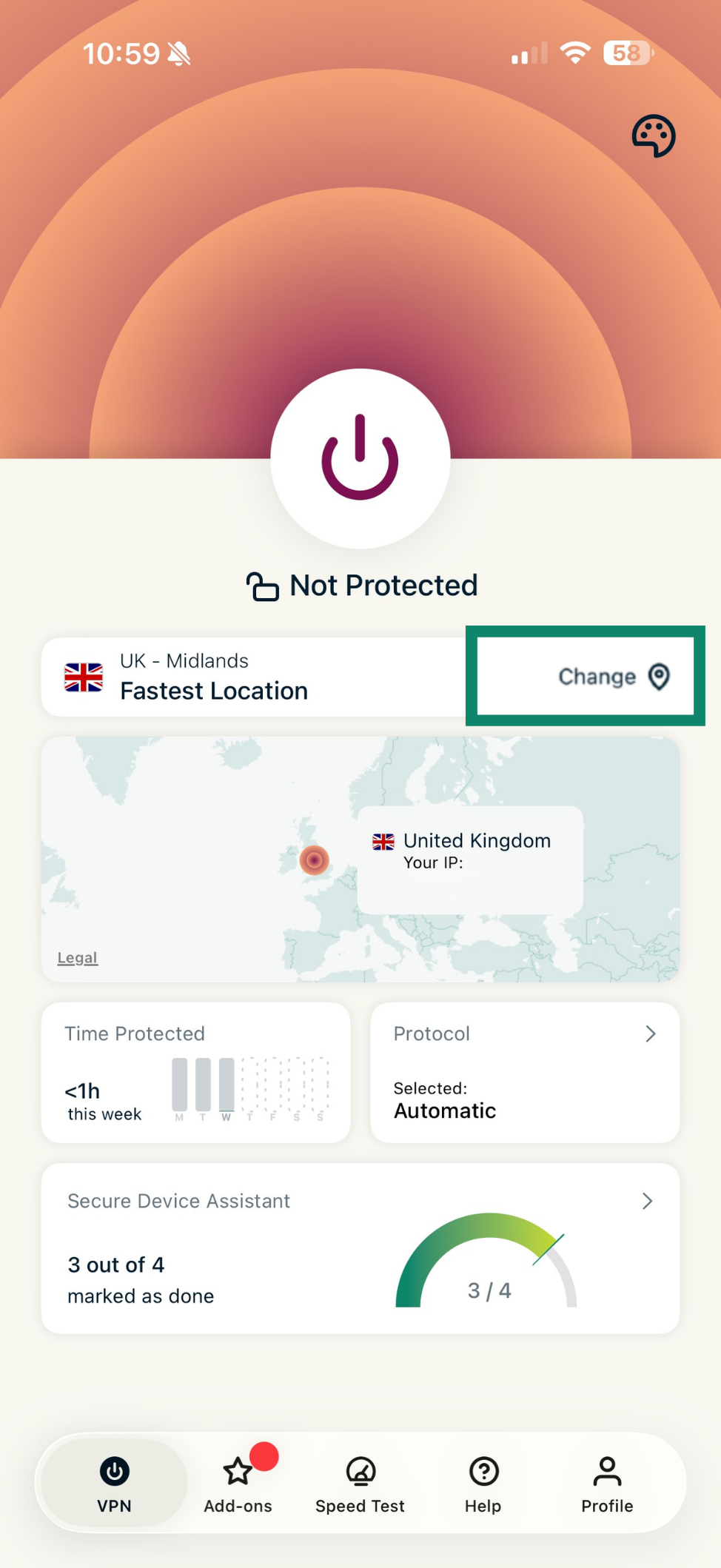
- Dotknij widżetu Zmień, aby zobaczyć więcej lokalizacji serwerów.

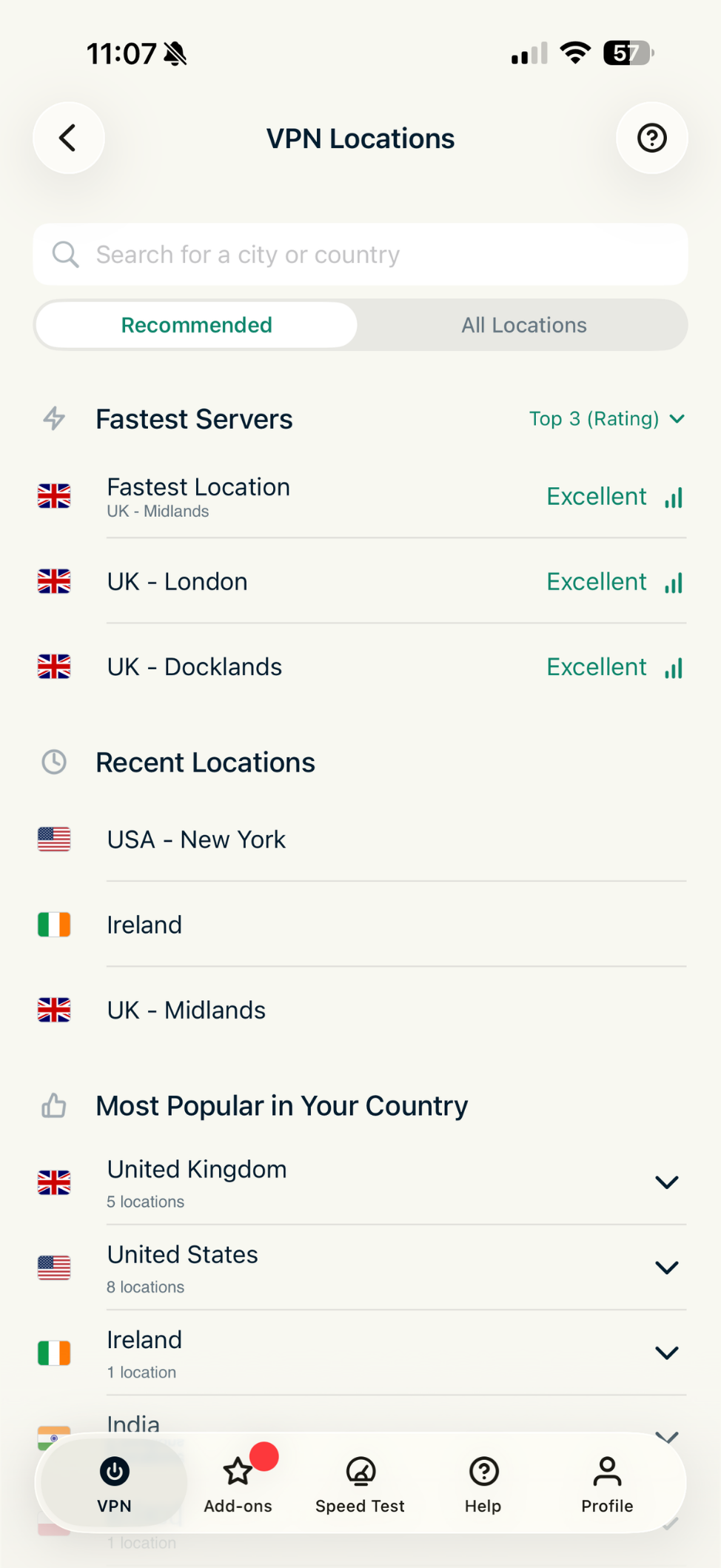
- Zobaczysz listę lokalizacji serwerów.
Domyślnie lista lokalizacji VPN zawiera dwie zakładki: ZALECANE i WSZYSTKIE LOKALIZACJE.
Zakładka ZALECANE zawiera trzy sekcje:- Najszybsze serwery: lista do pięciu najszybszych serwerów wybranych na podstawie Twojej bieżącej lokalizacji.
- Ostatnie lokalizacje: lista maksymalnie pięciu lokalizacji serwerów, z którymi ostatnio się łączyłeś.
- Najpopularniejsze w Twoim kraju: wyświetla lokalizacje serwerów najczęściej używane przez innych użytkowników ExpressVPN w Twoim kraju.

Karta WSZYSTKIE LOKALIZACJE zawiera lokalizacje serwerów VPN według regionu.
Możesz rozwinąć i przeanalizować listy, dotykając i . Możesz wyświetlać lokalizacje serwerów tylko z jednego regionu (Ameryk, Azji i Pacyfiku, Europy lub Bliskiego Wschodu i Afryki), a także sortować lokalizacje według kolejności alfabetycznej lub liczby punktów końcowych.
- Po wybraniu lokalizacji ExpressVPN połączy Cię z nią automatycznie.

 . Możesz wyświetlać lokalizacje serwerów tylko z jednego regionu (Ameryk, Azji i Pacyfiku, Europy lub Bliskiego Wschodu i Afryki), a także sortować lokalizacje według kolejności alfabetycznej lub liczby punktów końcowych.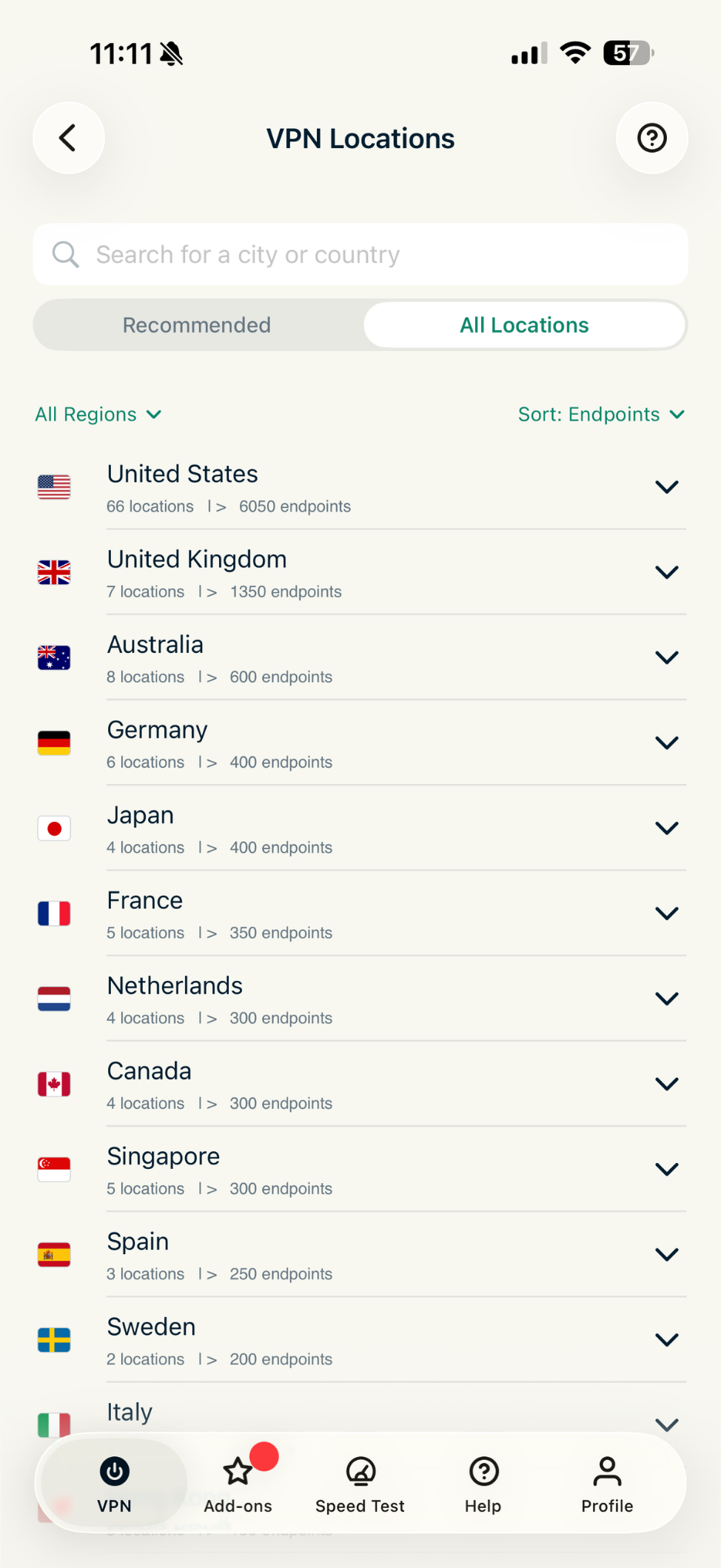
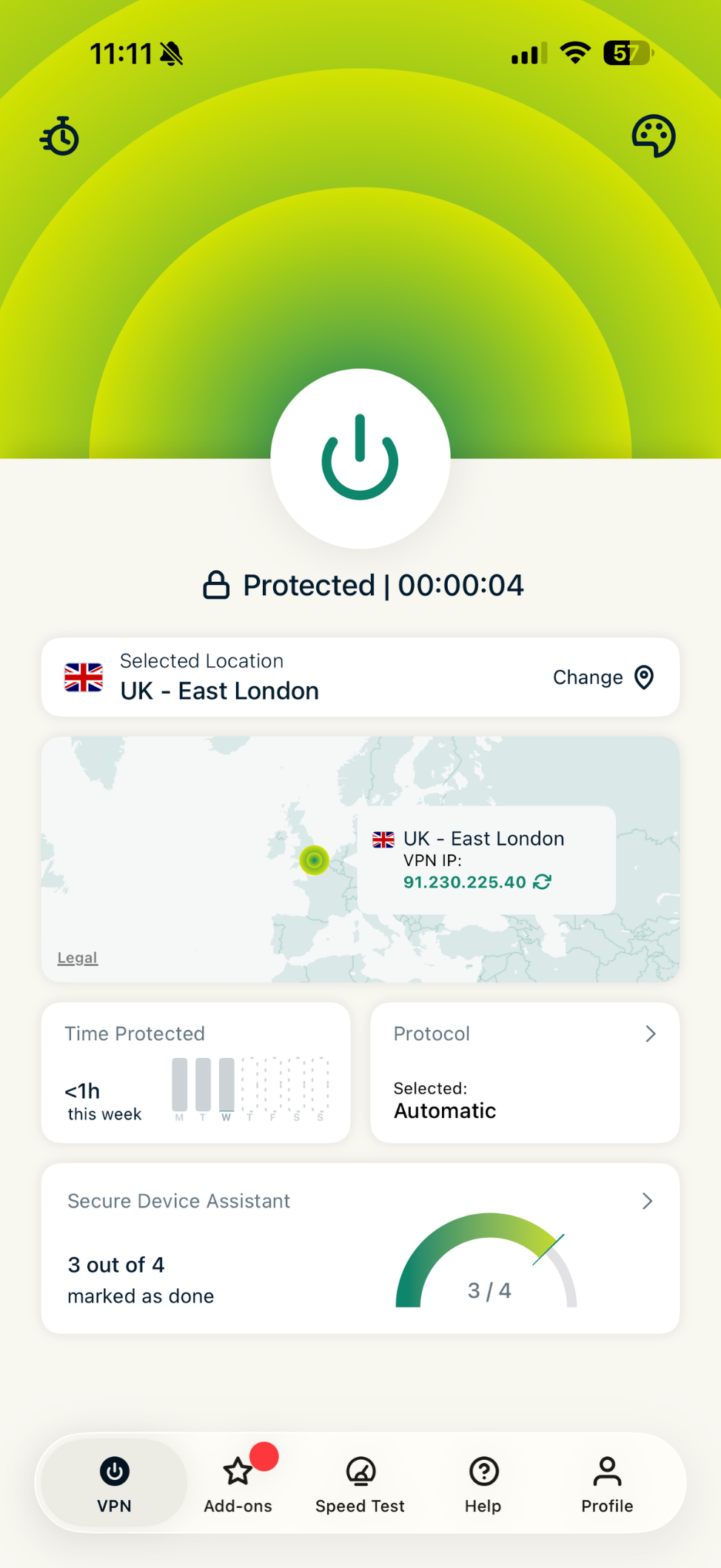
Uwaga: Gdy zmienisz lokalizację podczas połączenia z VPN, pojawi się powiadomienie informujące, że VPN na krótko rozłączy się podczas łączenia z nową lokalizacją serwera. Wybierz Połącz, aby kontynuować.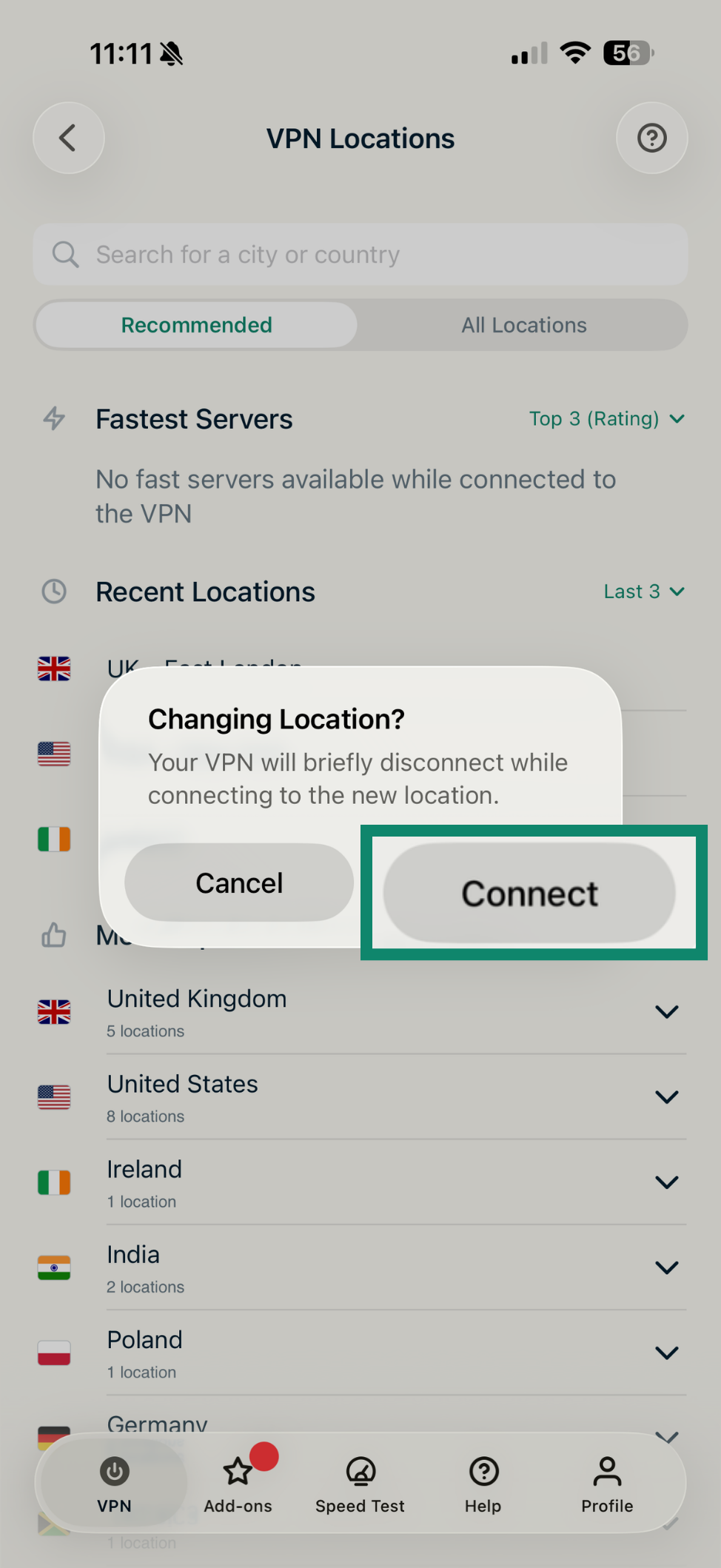
Potrzebujesz pomocy? Skontaktuj się z zespołem pomocy ExpressVPN, aby uzyskać natychmiastową pomoc.
Wstrzymaj połączenie VPN
Możesz wstrzymać aktywne połączenie VPN i automatycznie je wznowić po określonym czasie.
Uwaga: Aby korzystać z tej funkcji, musisz być połączony z serwerem VPN.
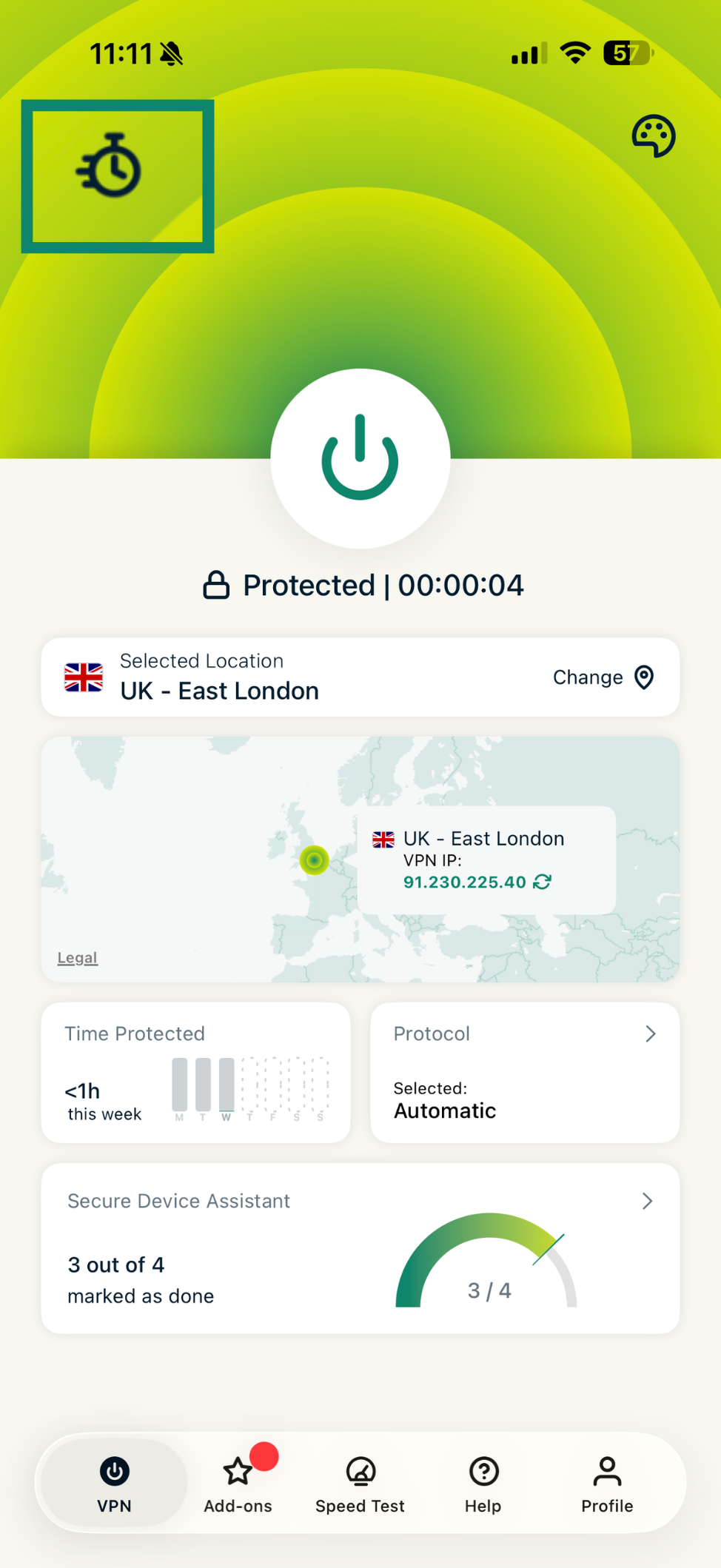
Aby wstrzymać aktywne połączenie VPN:
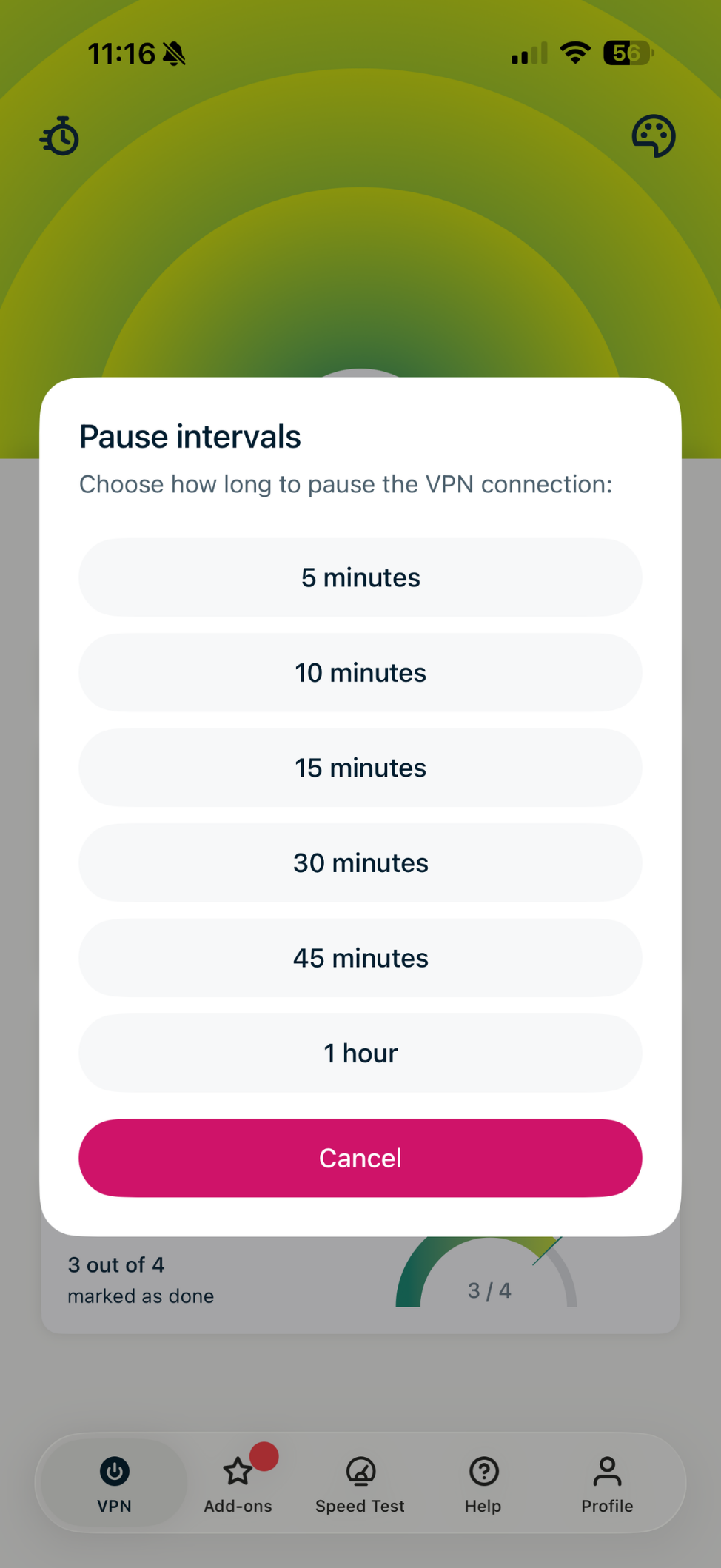
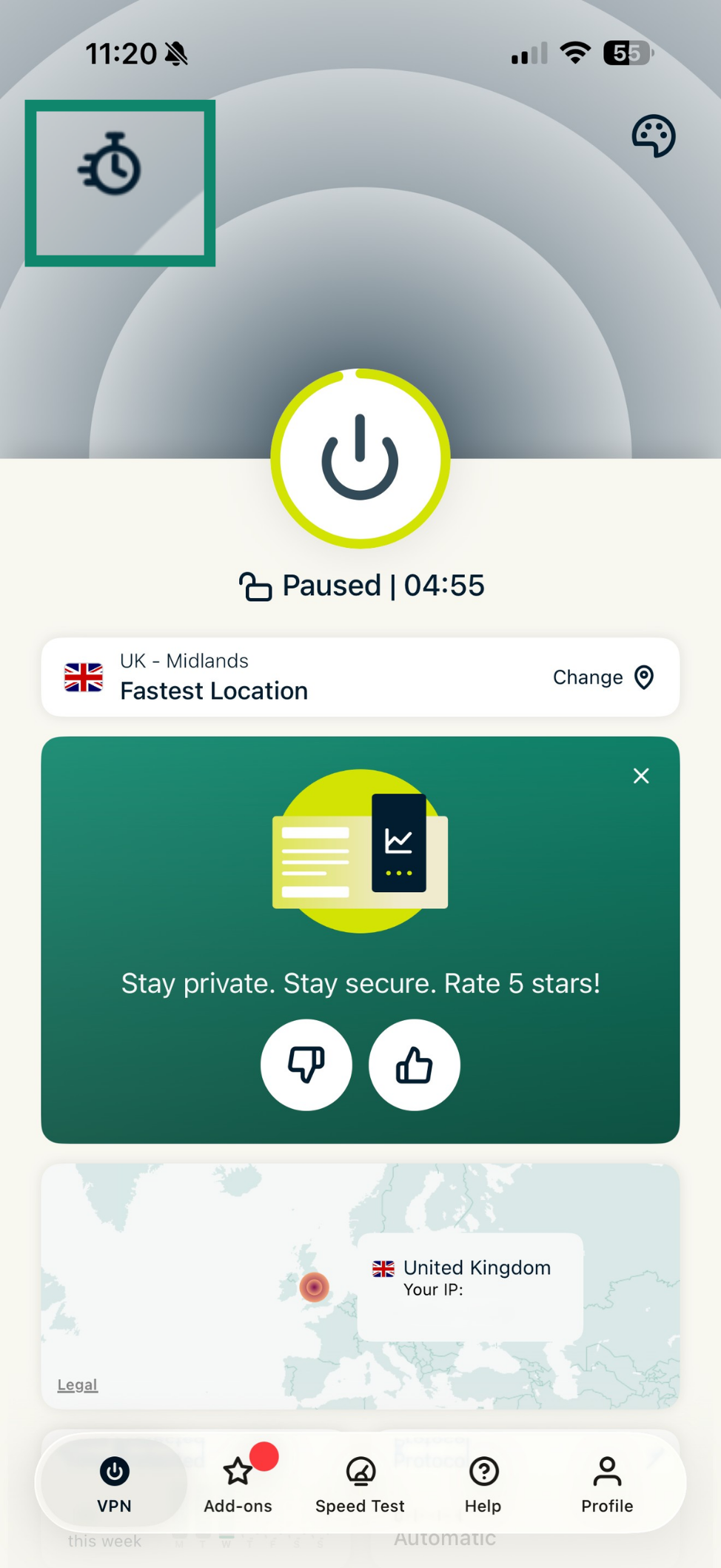
- Dotknij ikony stopera w lewym górnym rogu.

- Wybierz interwał pauzy.

- Jeśli udało Ci się wstrzymać VPN, poniżej przycisku zasilania zobaczysz Wstrzymany i licznik czasu.

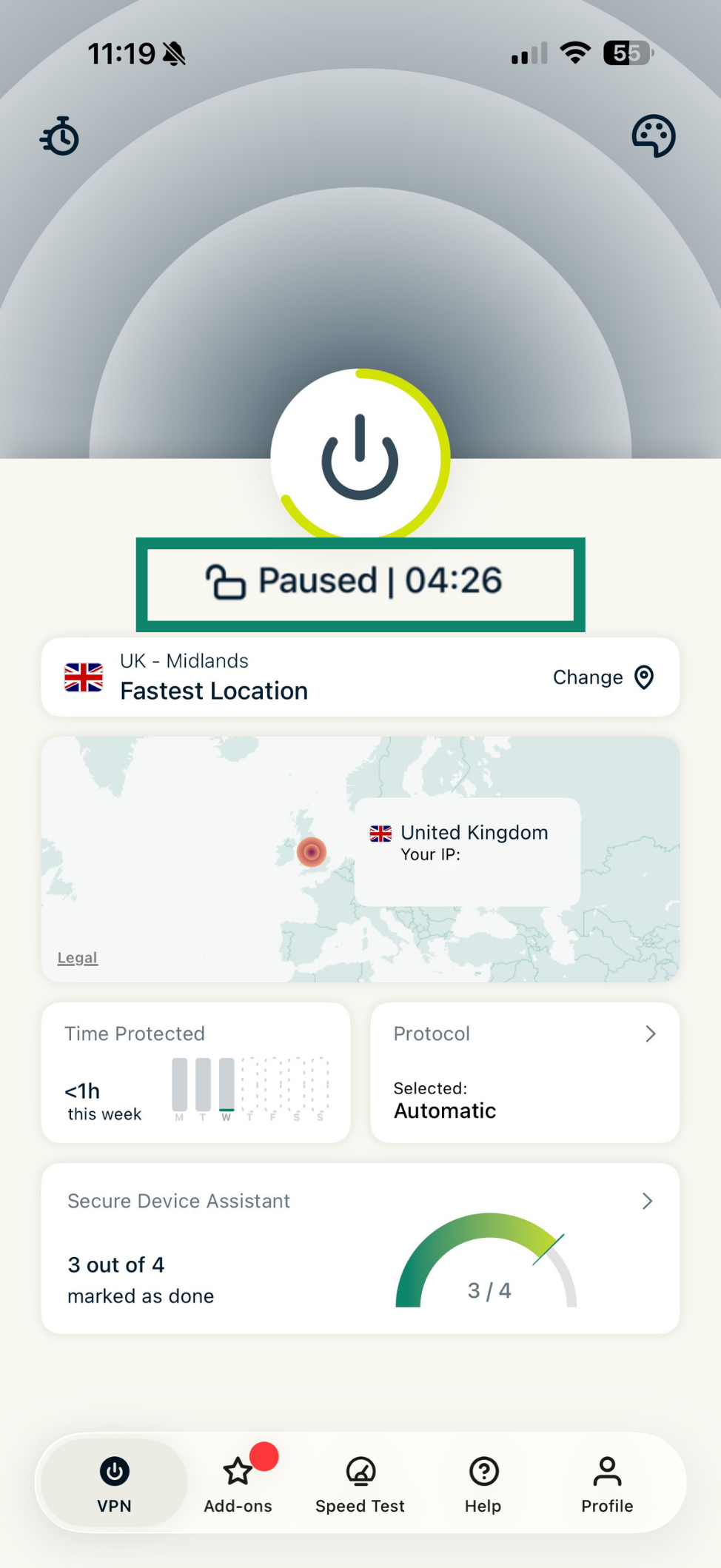
Połączenie VPN zostanie automatycznie wznowione, gdy odliczanie osiągnie zero.
Aby wznowić połączenie VPN:
- Dotknij ikony stopera w lewym górnym rogu.

- Wybierz Połącz ponownie.

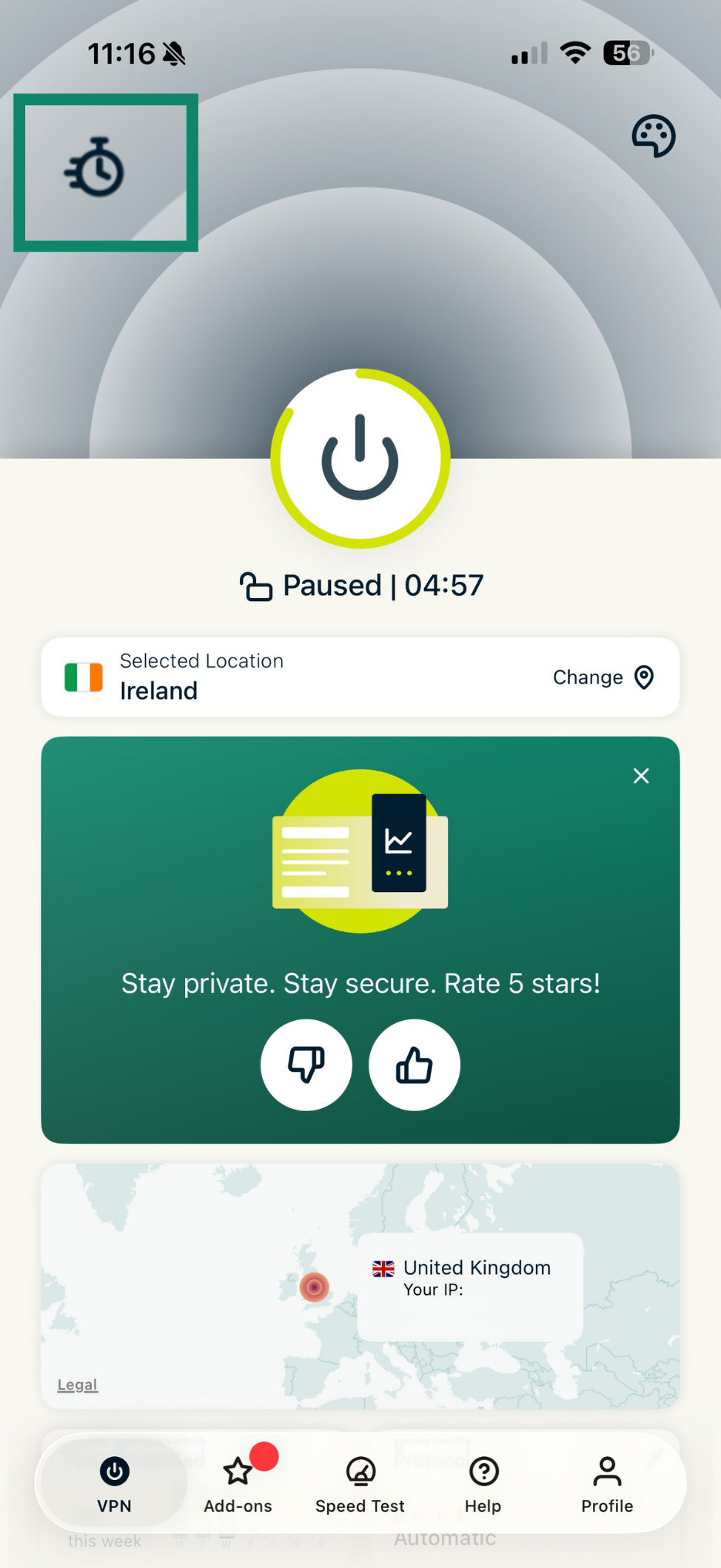
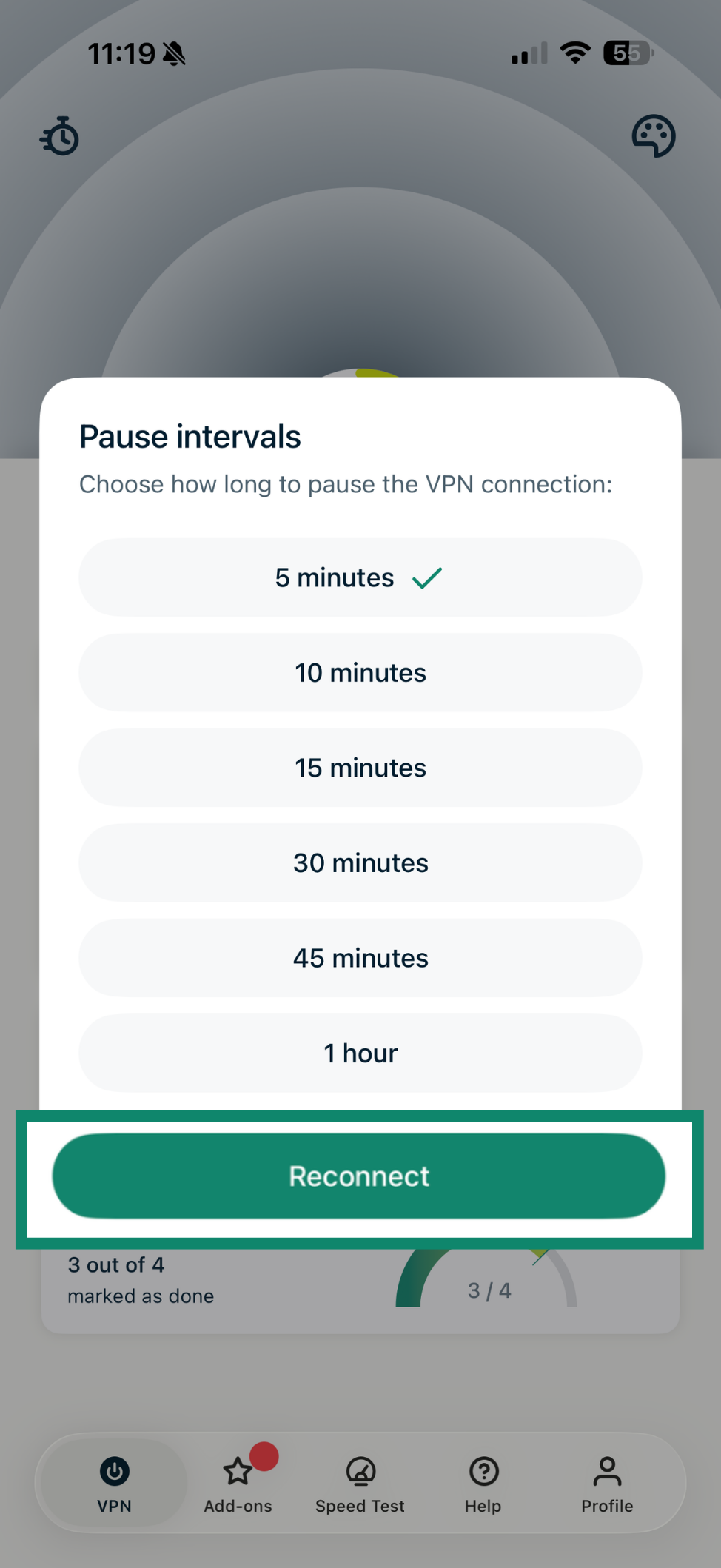
Jeśli połączenie VPN zostało pomyślnie przywrócone, pod przyciskiem zasilania pojawi się napis Chroniony.
Aby zresetować lub skrócić czas wstrzymania VPN:
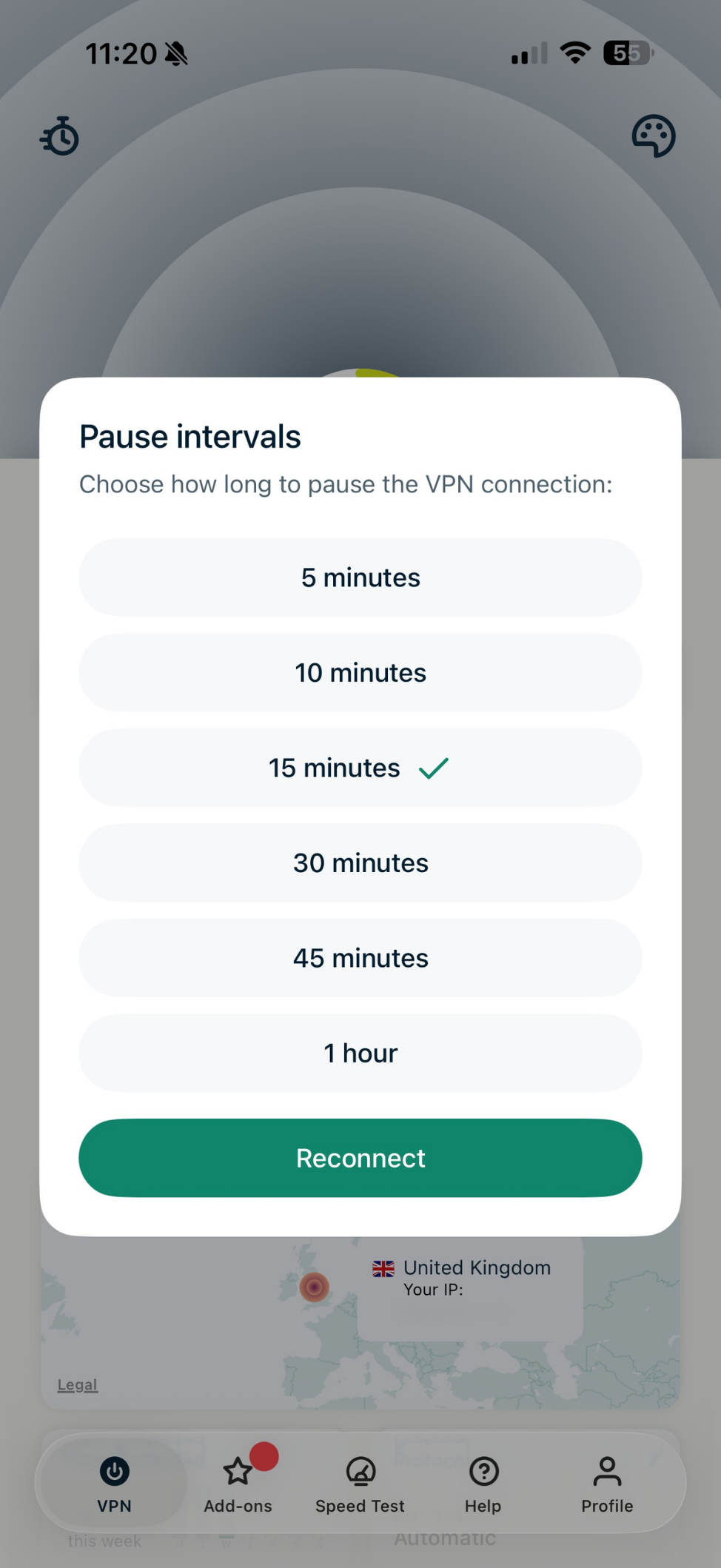
- Dotknij ikony stopera w lewym górnym rogu.

- Wybierz nowy interwał pauzy. Spowoduje to automatyczne zamknięcie menu Pauza i aktualizację timera pauzy.

Potrzebujesz pomocy? Skontaktuj się z zespołem pomocy ExpressVPN, aby uzyskać natychmiastową pomoc.
Użyj dzielonego tunelowania
Funkcja dzielonego tunelowania pozwala wybrać, które adresy IP nie używają VPN, gdy jesteś połączony z ExpressVPN.
Aby skonfigurować dzielone tunelowanie:
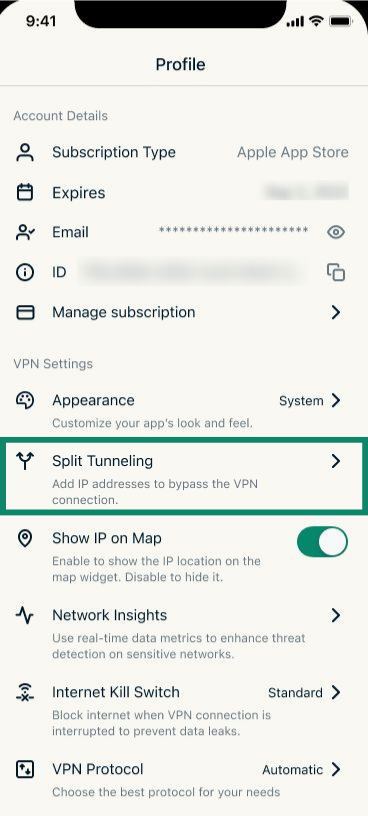
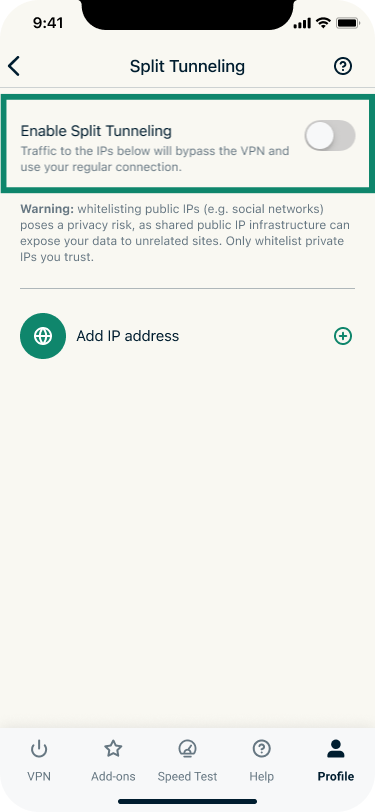
- Kliknij Profil i wybierz Dzielone tunelowanie.


- Włącz dzielone tunelowanie.


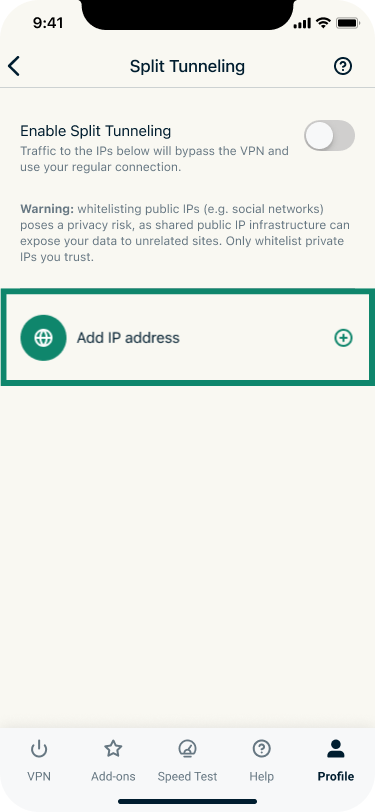
- Stuknij Dodaj adres IP.

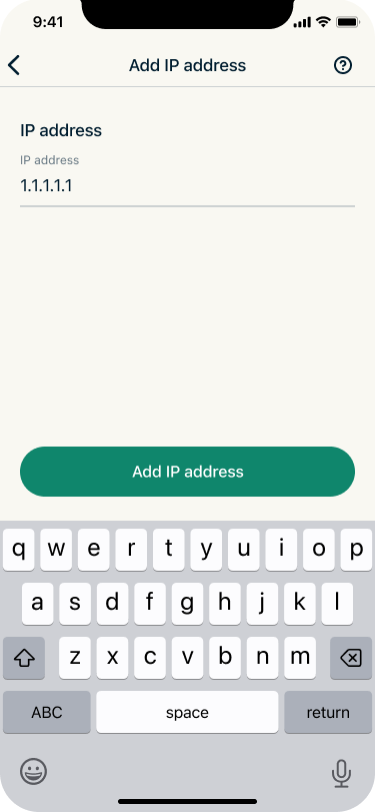
- Wprowadź adres IP, który ma ominąć tunel VPN, i potwierdź, stukając Dodaj adres IP.

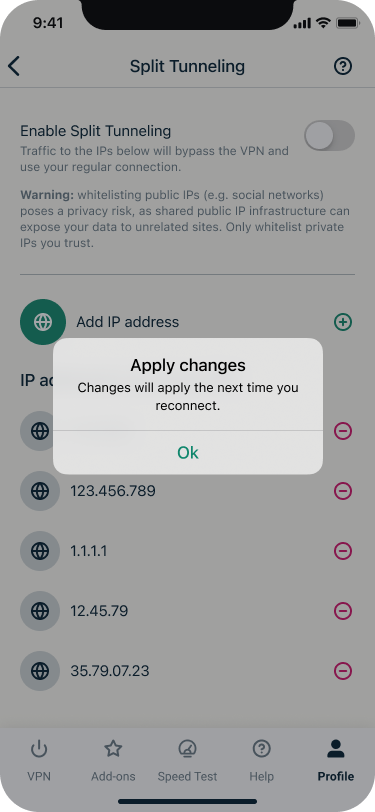
- Wybierz OK w wyskakującym okienku „Zastosuj zmiany”.

- Powtórz tę czynność dla wszystkich pozostałych adresów IP, które chcesz dodać.
- Połącz się lub ponownie połącz się z ExpressVPN, aby wprowadzić zmiany.
Uwaga: Wykluczenie adresu IP z VPN nie będzie działać niezawodnie w przypadku dużych witryn. Dzieje się tak, ponieważ usługi te nie używają jednego stałego adresu IP. Adres IP tej samej witryny może się różnić za każdym razem, gdy go sprawdzasz, a ten sam adres IP może być udostępniany przez wiele niepowiązanych witryn. W rezultacie zasada dzielonego tunelowania może mieć zastosowanie do stron internetowych, których nie zamierzałeś wykluczyć z VPN.
Ostrzeżenie: Dodawanie publicznych adresów IP (np. serwisów społecznościowych) do białej listy stanowi zagrożenie dla prywatności, ponieważ wspólna infrastruktura publicznych adresów IP może narazić Twoje dane na dostęp ze strony niepowiązanych witryn. Dodaj do białej listy tylko prywatne adresy IP, którym ufasz.
Potrzebujesz pomocy? Skontaktuj się z zespołem pomocy ExpressVPN, aby uzyskać natychmiastową pomoc.
Przełączenie na inny protokół VPN
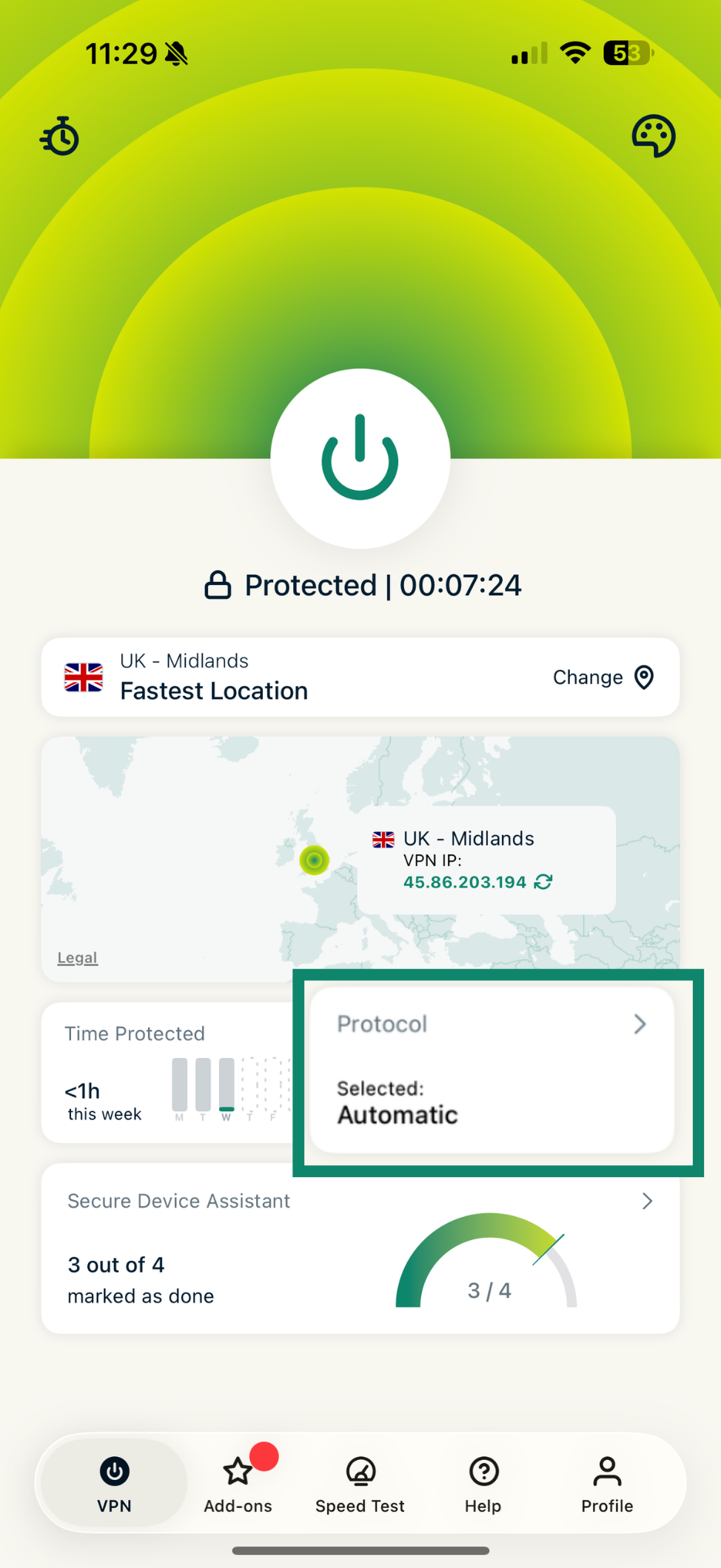
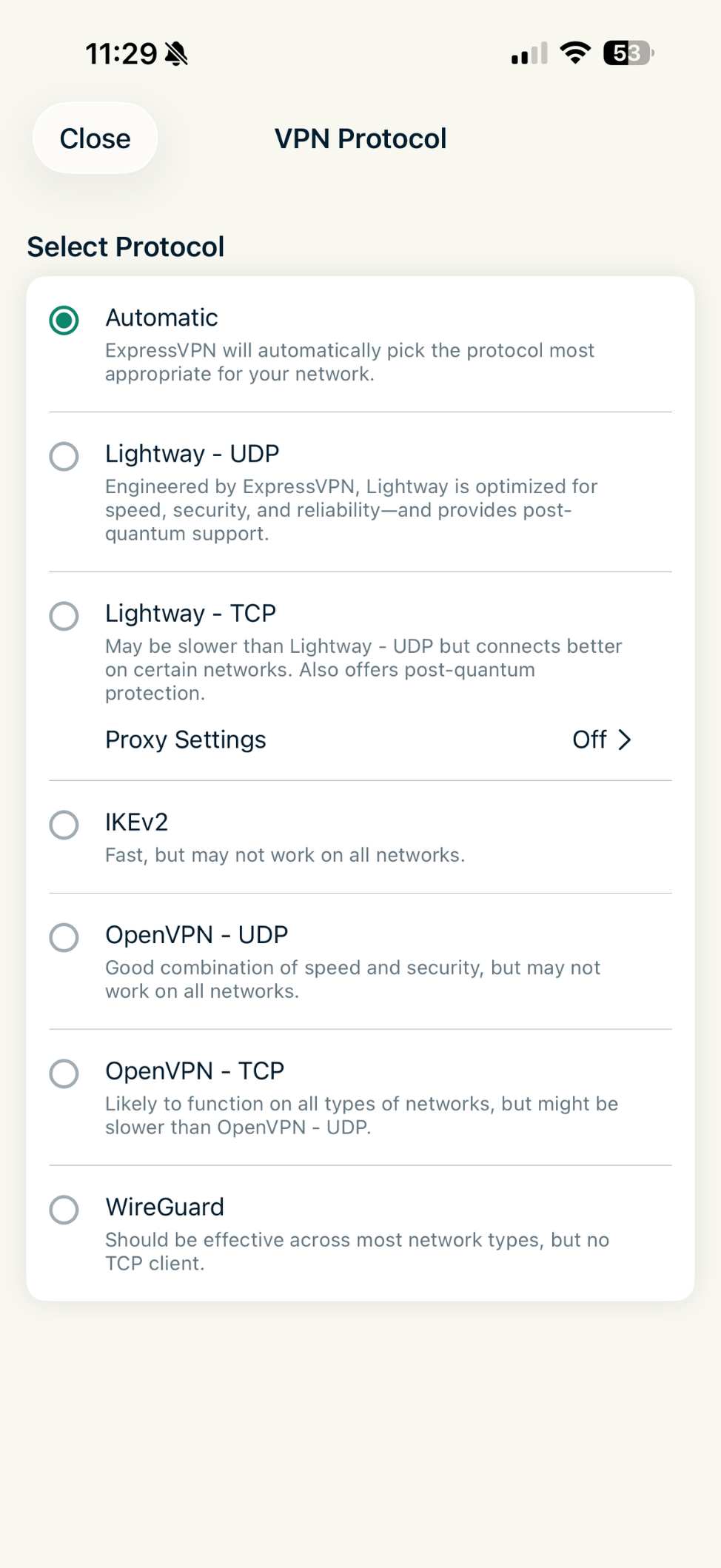
Protokoły VPN to metody, za pomocą których urządzenie łączy się z serwerem VPN. Aby uzyskać najlepsze efekty, ExpressVPN zaleca skorzystanie z opcji protokołu Automatyczny. Jest ona domyślnie włączona i automatycznie wybiera protokół najbardziej odpowiedni dla Twojej sieci.
W niektórych przypadkach przełączenie się na inny protokół może pomóc w osiągnięciu szybszych prędkości połączenia.
Aby przełączyć się na inny protokół VPN:
- Na karcie VPN stuknij Protokół.

- Wybierz żądany protokół VPN. Przy następnym połączeniu z lokalizacją serwera ExpressVPN użyje wybranego protokołu do nawiązania połączenia.

Potrzebujesz pomocy? Skontaktuj się z zespołem pomocy ExpressVPN, aby uzyskać natychmiastową pomoc.
Użycie testu prędkości
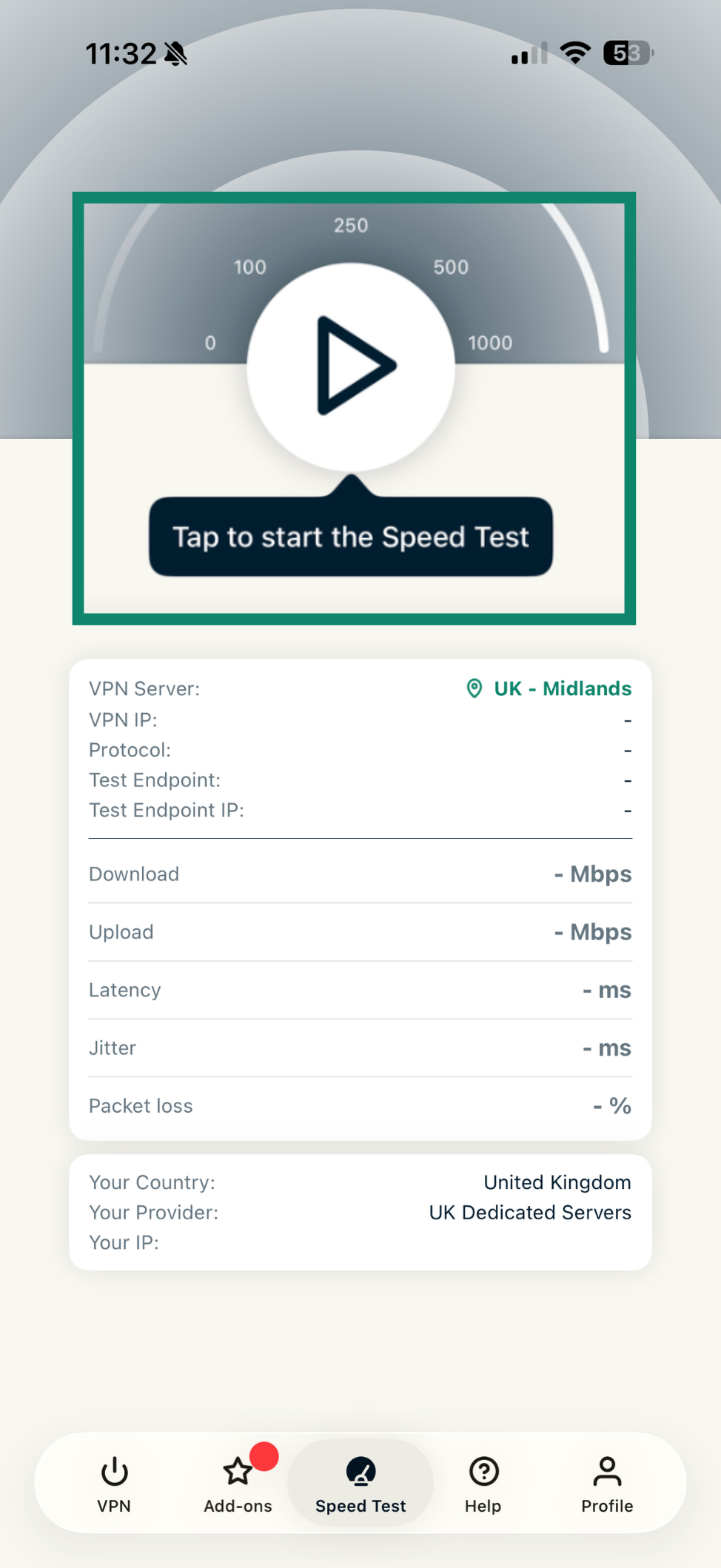
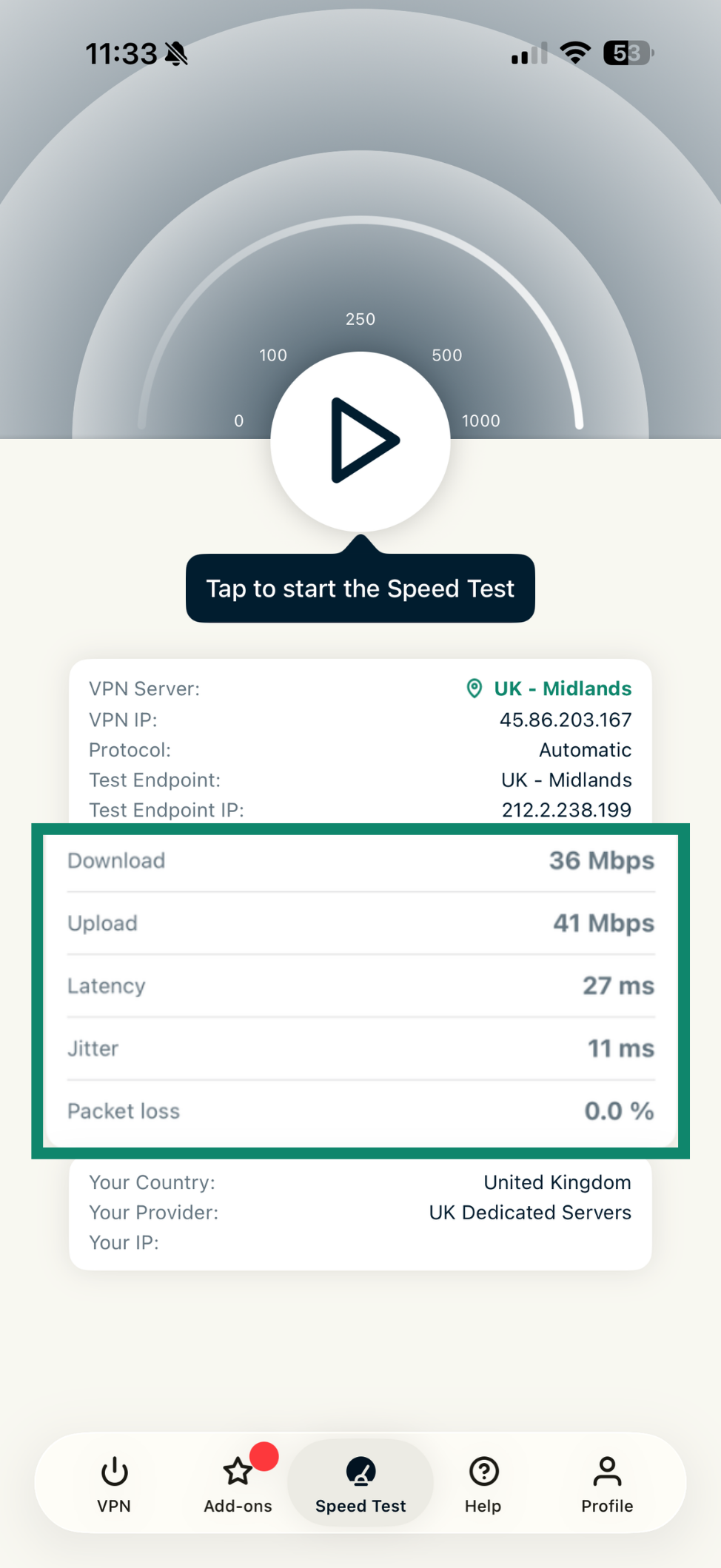
Test prędkości w aplikacji mierzy prędkość wybranej lokalizacji serwera VPN. Sprawdza odpowiednie dane, takie jak pobieranie, przesyłanie, opóźnienie, fluktuacje i utrata pakietów.
Aby przeprowadzić test prędkości:
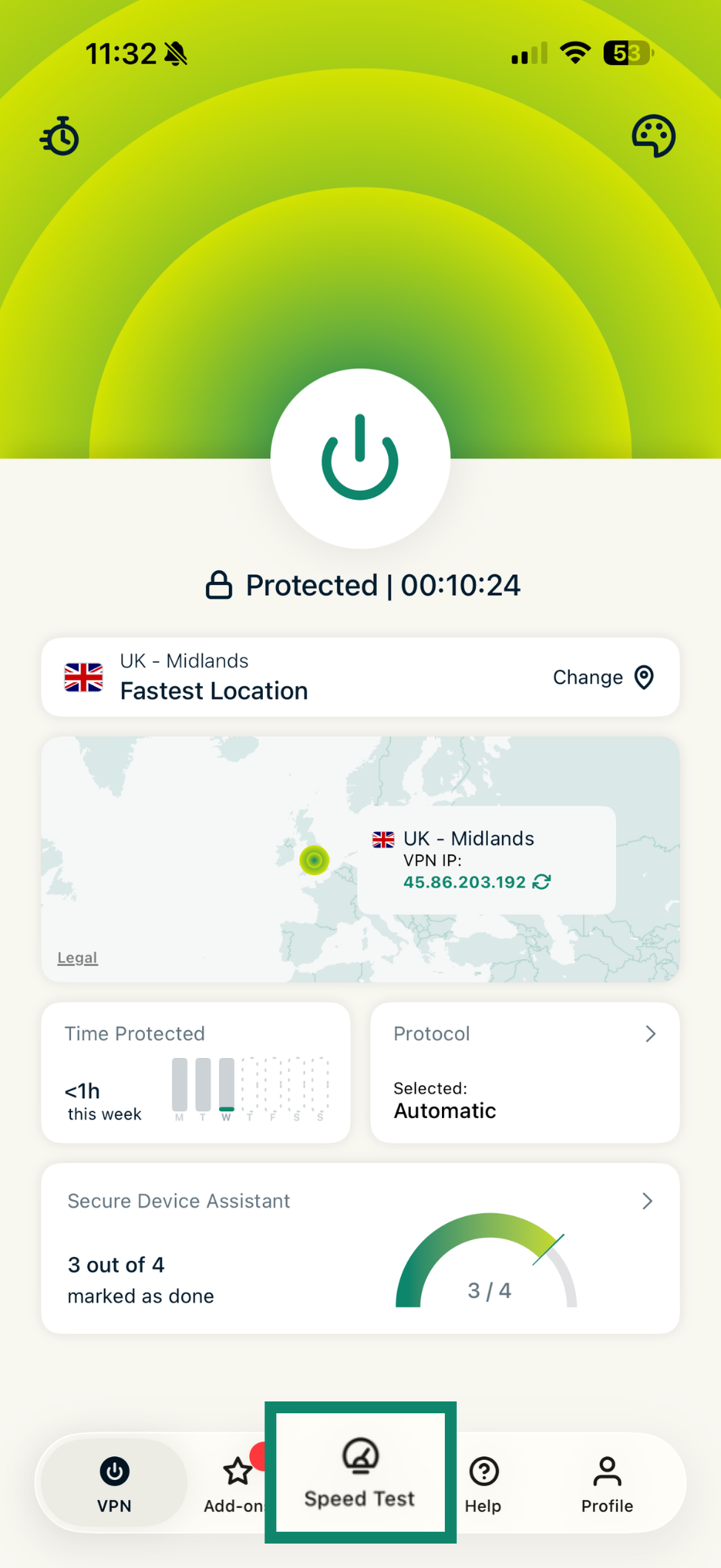
- Wybierz Test prędkości.

- Dotknij przycisku uruchamiania, aby rozpocząć test prędkości.

- Zakończenie testu prędkości i wyświetlenie wyników może potrwać do kilku minut.

Potrzebujesz pomocy? Skontaktuj się z zespołem pomocy ExpressVPN, aby uzyskać natychmiastową pomoc.
Blokuj reklamy, moduły śledzące i szkodliwe witryny
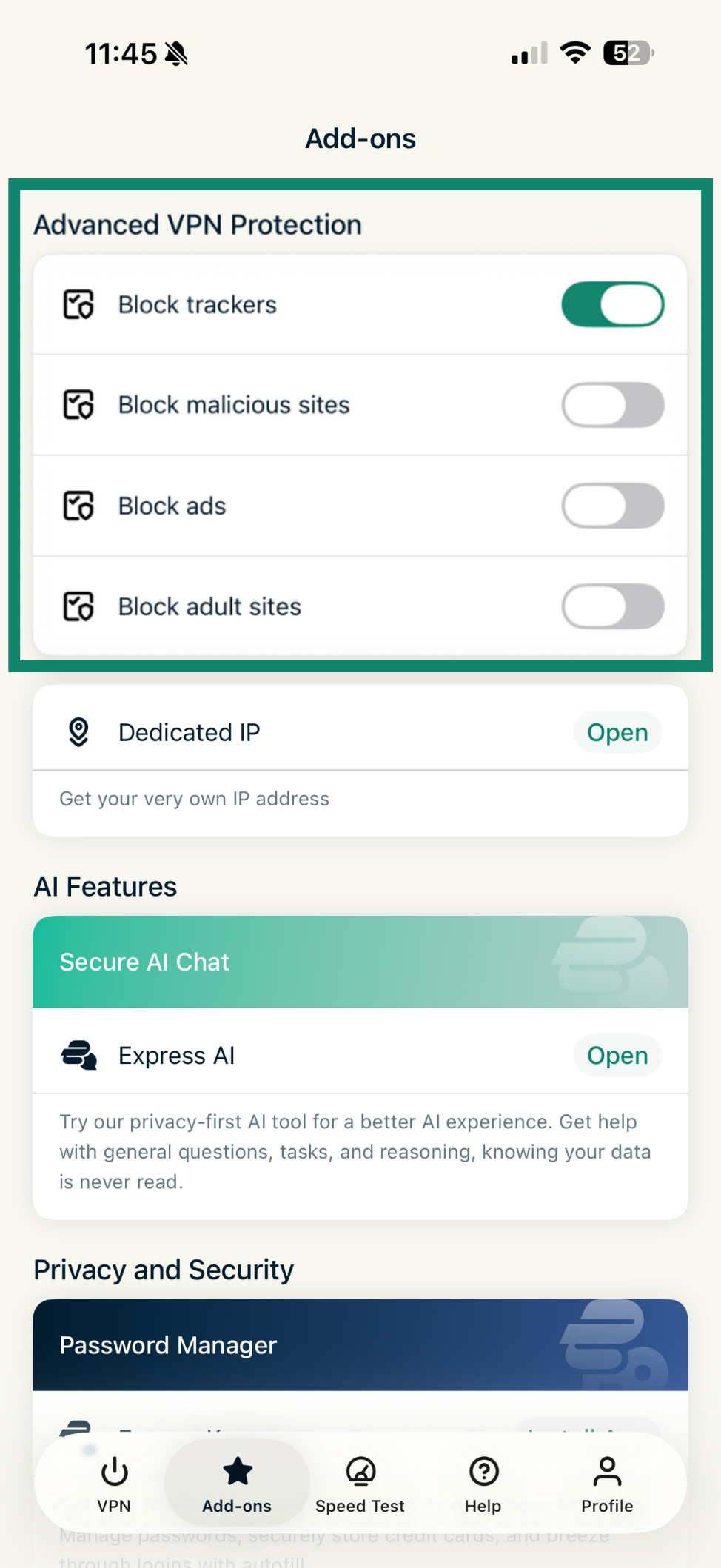
Za pomocą zaawansowanych funkcji zabezpieczeń dostępnych w aplikacji ExpressVPN możesz blokować reklamy, moduły śledzące, złośliwe strony internetowe oraz treści dla dorosłych. Dzięki temu aplikacje i strony internetowe, z których korzystasz na swoim urządzeniu, nie będą mogły łączyć się z podmiotami zewnętrznymi znajdującymi się na naszych otwartych listach blokowanych. Zaawansowane funkcje ochrony są domyślnie wyłączone.
Aby je włączyć:
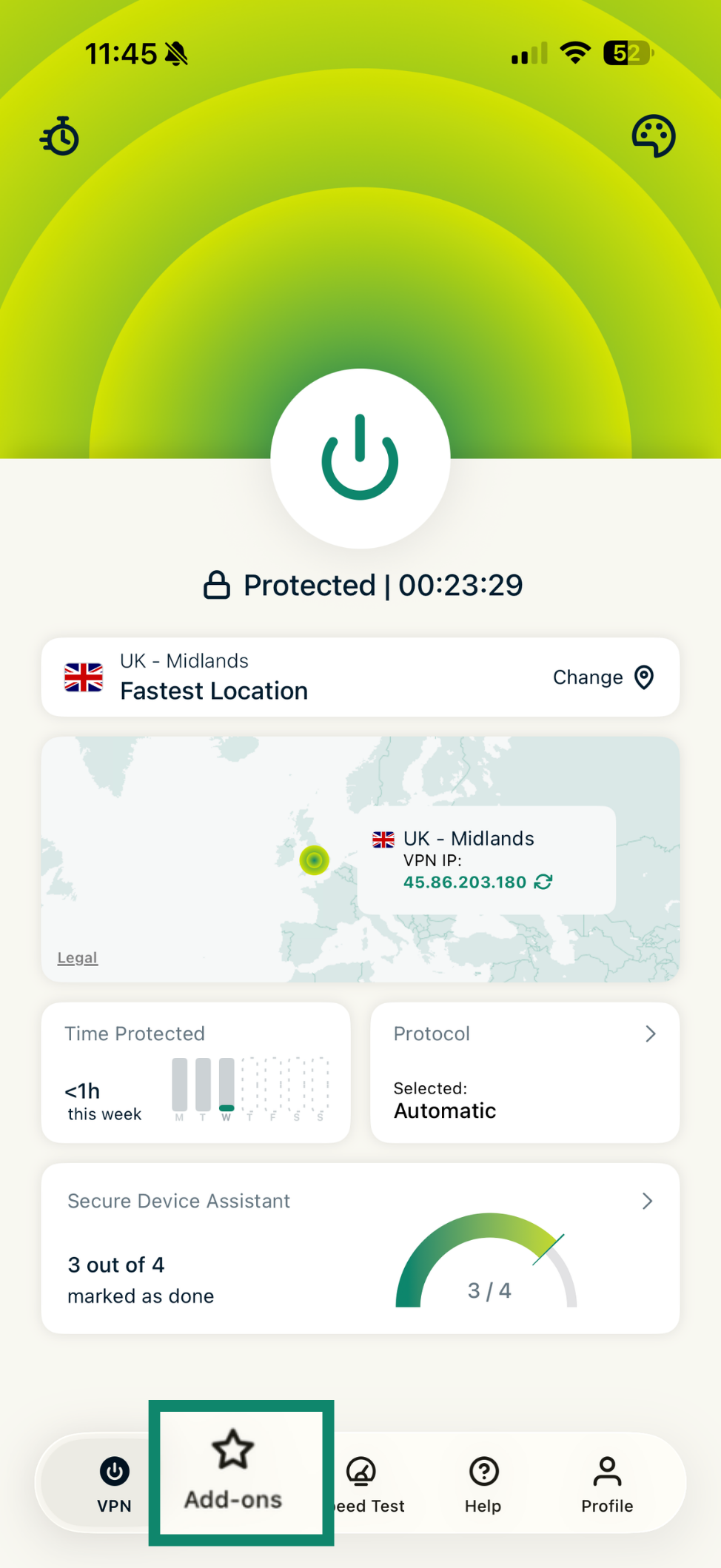
- Wybierz opcję Dodatki.

- W sekcji Zaawansowana ochrona włącz/wyłącz ustawienia według własnego uznania. Twoje zmiany zostaną zaktualizowane automatycznie.

Potrzebujesz pomocy? Skontaktuj się z zespołem pomocy ExpressVPN, aby uzyskać natychmiastową pomoc.
Dostosuj internetowy wyłącznik awaryjny
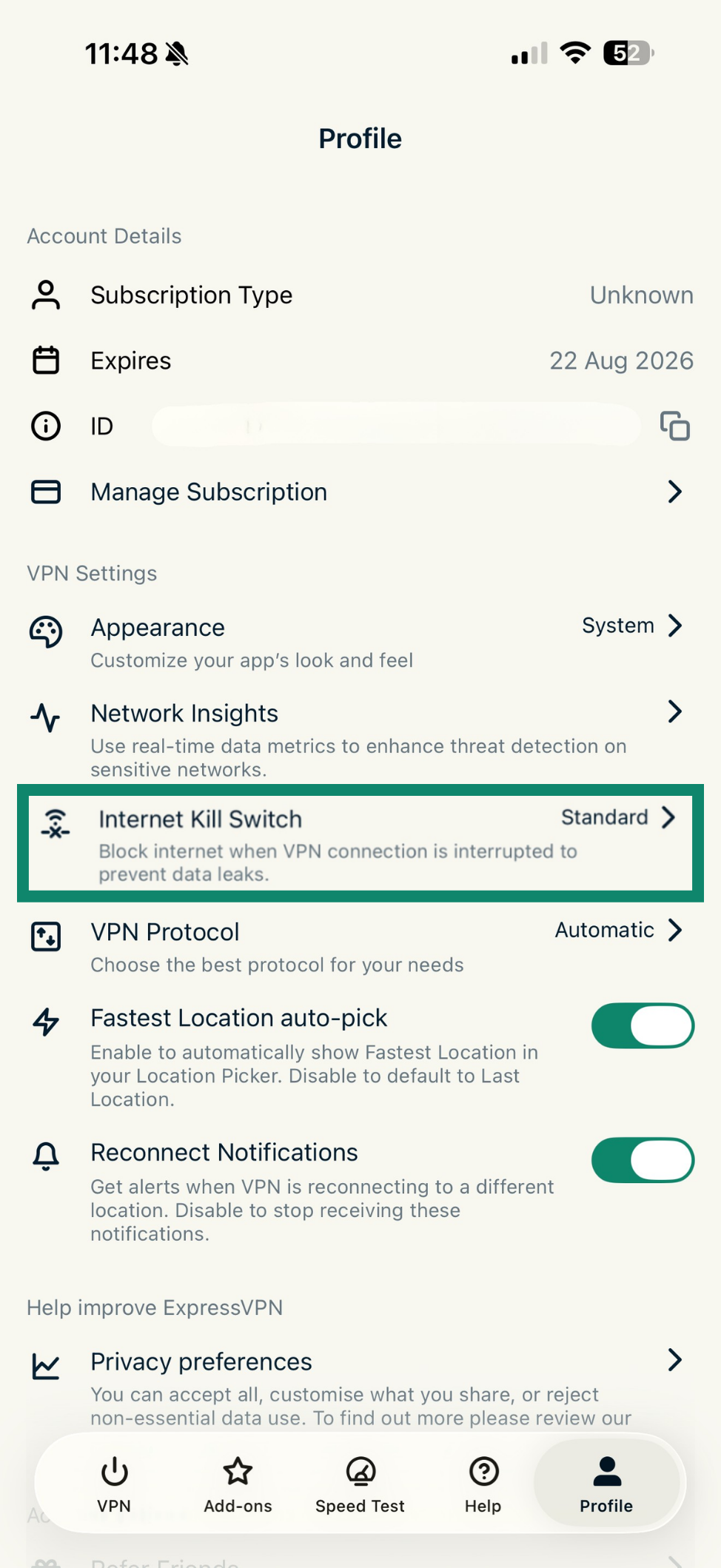
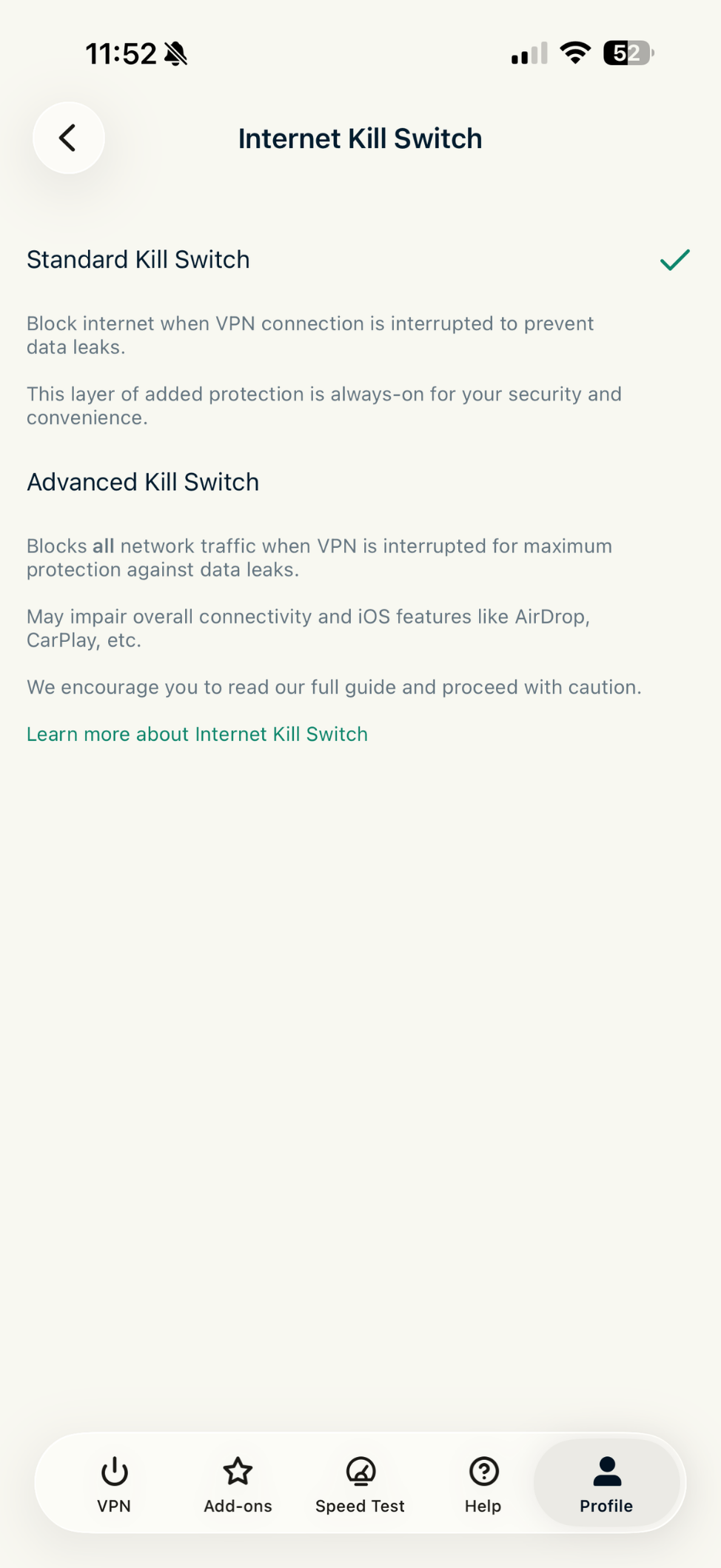
Internet Kill Switch (internetowy wyłącznik awaryjny) to funkcja bezpieczeństwa, która blokuje dostęp do Internetu, jeśli VPN nieoczekiwanie rozłączy się, aby zapobiec wyciekom niezaszyfrowanych danych. W systemie iOS możesz wybierać między opcjami standardowymi i zaawansowanymi.
Aby zmienić wyłącznik awaryjny:
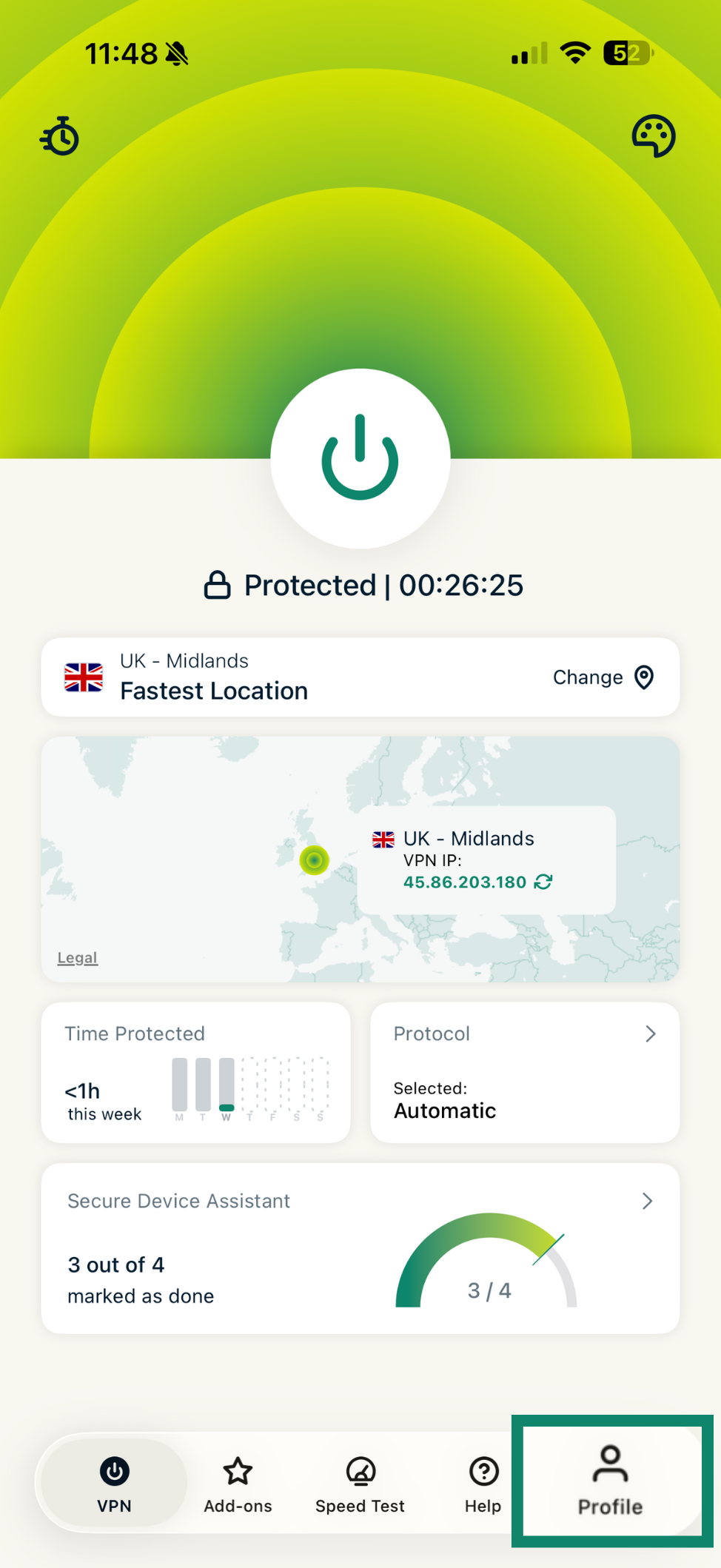
- Wybierz Profil.

- Kliknij Internetowy wyłącznik awaryjny.

- Wybierz, czy chcesz użyć Standardowego wyłącznika awaryjnego, czy Zaawansowanego wyłącznika awaryjnego.

Dowiedz się więcej z naszego szczegółowego przewodnika, jak korzystać z funkcji Internet Kill Switch na iOS.
Potrzebujesz pomocy? Skontaktuj się z zespołem pomocy ExpressVPN, aby uzyskać natychmiastową pomoc.
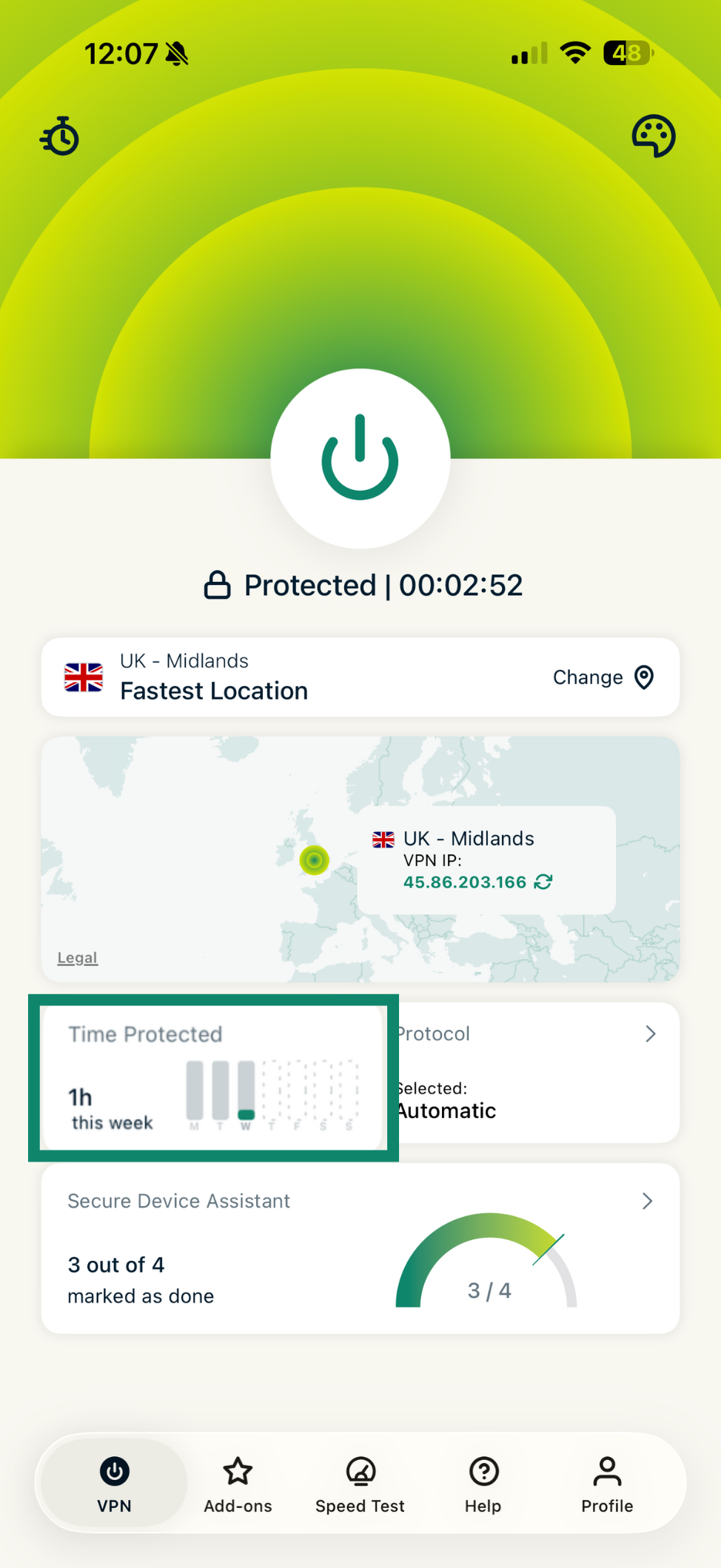
Wyświetl podsumowanie Czasu chronionego
Podsumowanie Czasu ochrony to część ekranu głównego aplikacji ExpressVPN, która zawiera przegląd użytkowania aplikacji. Informuje, jak długo byłeś chroniony w ciągu tygodnia.
Potrzebujesz pomocy? Skontaktuj się z zespołem pomocy ExpressVPN, aby uzyskać natychmiastową pomoc.
Sprawdź Asystenta bezpiecznego urządzenia
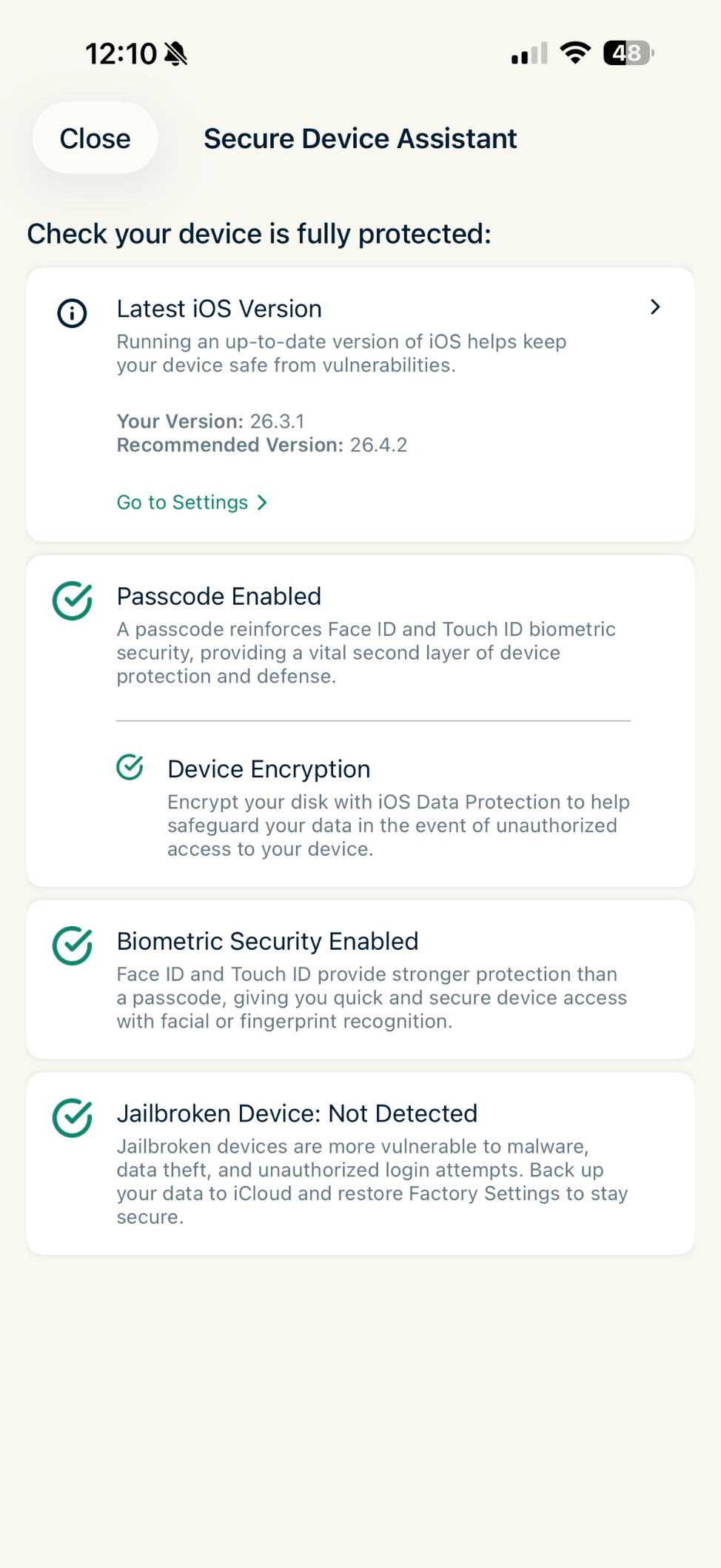
Secure Device Assistant (Asystent bezpiecznego urządzenia) to funkcja, która pozwala szybko sprawdzić, czy urządzenie z systemem iOS jest w pełni chronione.
Aby z niego skorzystać:
- Na karcie VPN stuknij widżet Asystent bezpiecznego urządzenia.

- Sprawdź, czy musisz wprowadzić jakieś ulepszenia bezpieczeństwa. Na karcie Secure Device Assistant (Asystent bezpiecznego urządzenia) zobaczysz następujące informacje:
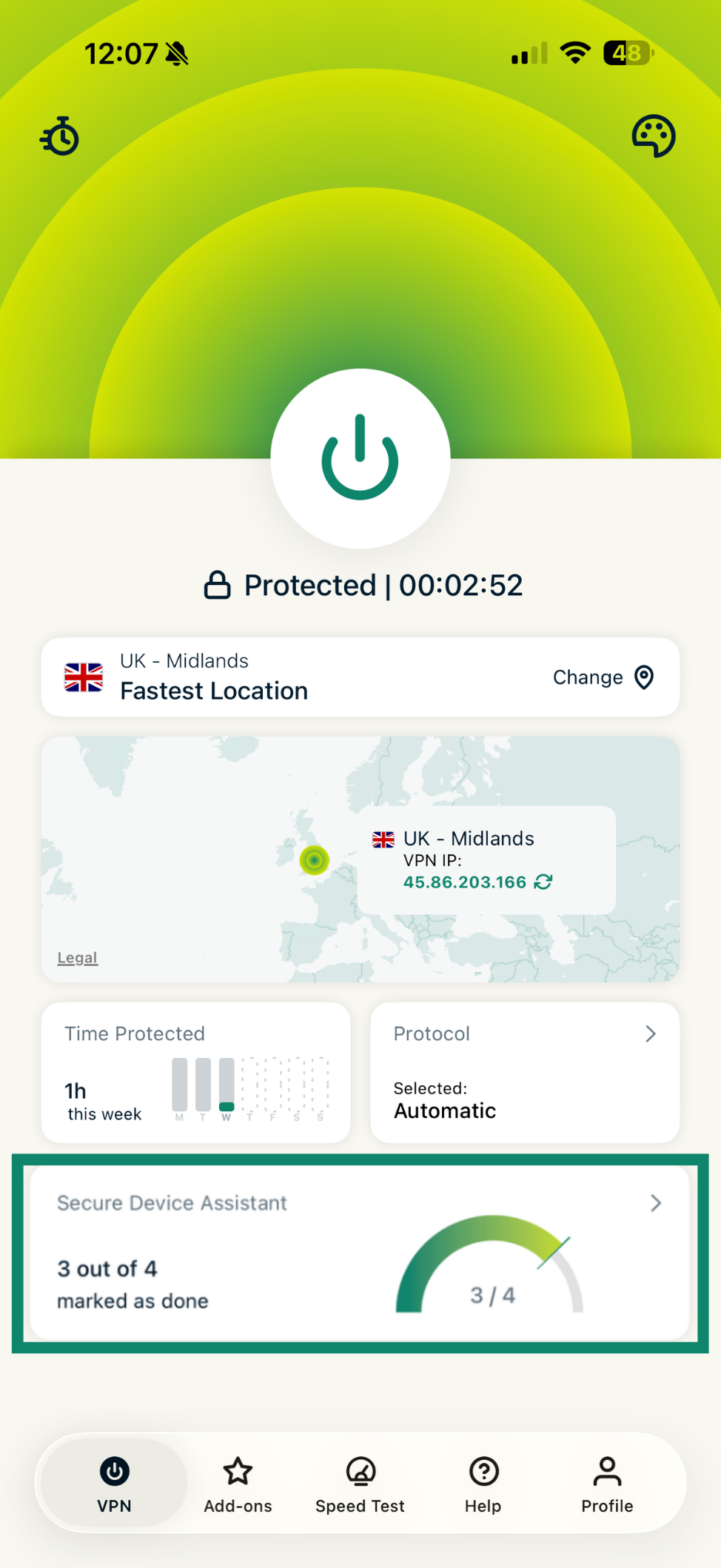
- Najnowsza wersja iOS: pokazuje, czy używasz najnowszej wersji iOS, aby chronić urządzenie przed znanymi lukami w zabezpieczeniach.
- Włączony kod dostępu: Sprawdza, czy urządzenie jest zabezpieczone kodem dostępu, co stanowi dodatkową warstwę ochrony obok funkcji Face ID lub Touch ID.
- Szyfrowanie urządzenia: weryfikuje, czy pamięć masowa urządzenia jest zaszyfrowana, aby pomóc w ochronie danych przed nieautoryzowanym dostępem.
- Zabezpieczenia biometryczne włączone: Potwierdza, że Face ID lub Touch ID są włączone w celu szybkiego i bezpiecznego uwierzytelniania.
- Brak urządzenia ze złamanym zabezpieczeniem: sprawdza, czy Twoje urządzenie nie ma złamanego zabezpieczenia, co może zwiększyć narażenie na zagrożenia bezpieczeństwa.

Potrzebujesz pomocy? Skontaktuj się z zespołem pomocy ExpressVPN, aby uzyskać natychmiastową pomoc.
Network Insights
Network Insights (statystyka sieci) pokazuje szczegóły połączenia sieciowego w czasie rzeczywistym. Możesz zobaczyć prędkość przesyłania i pobierania, ilość danych chronionych przez VPN i stan połączenia VPN.
Domyślnie funkcja Network Insights jest wyłączona. Aby włączyć funkcję Network Insights:
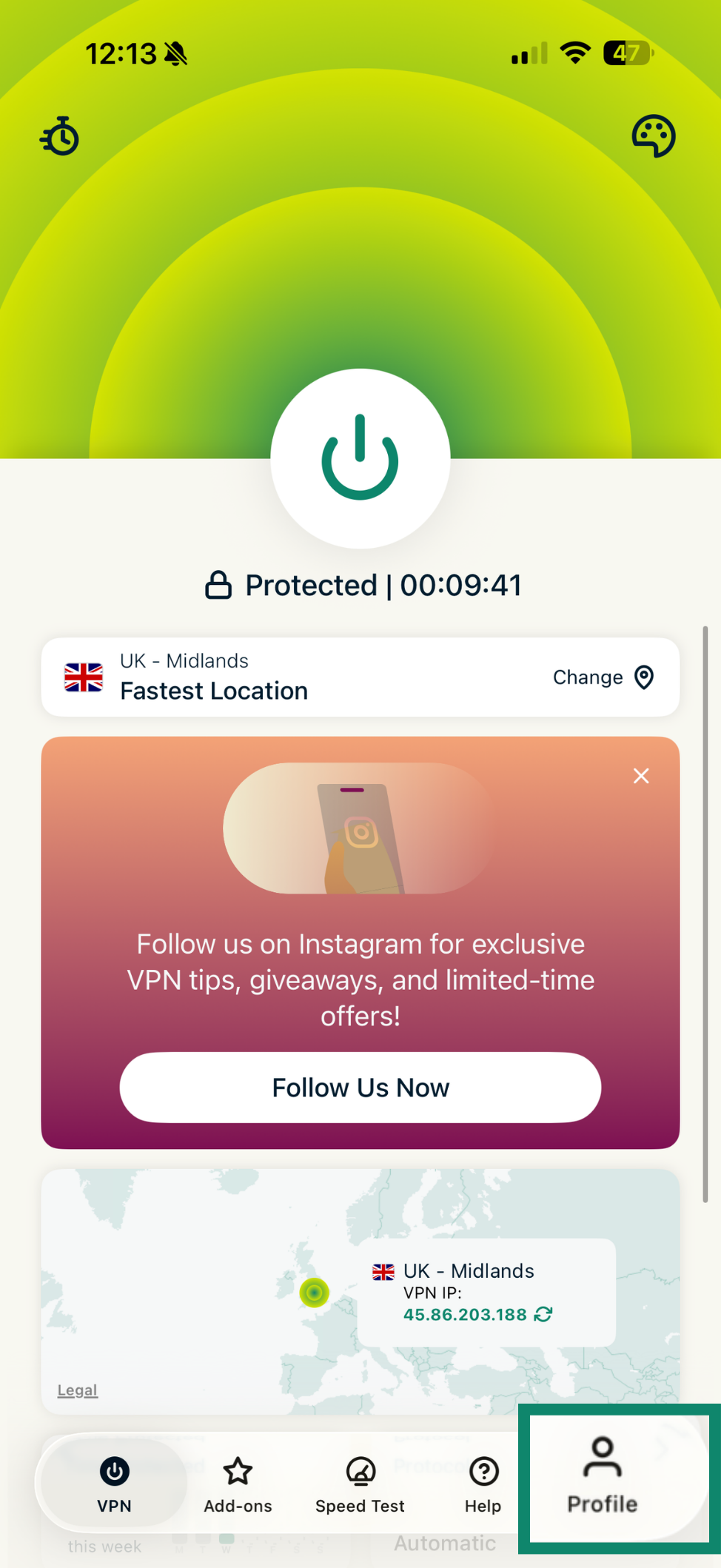
- Wybierz Profil.

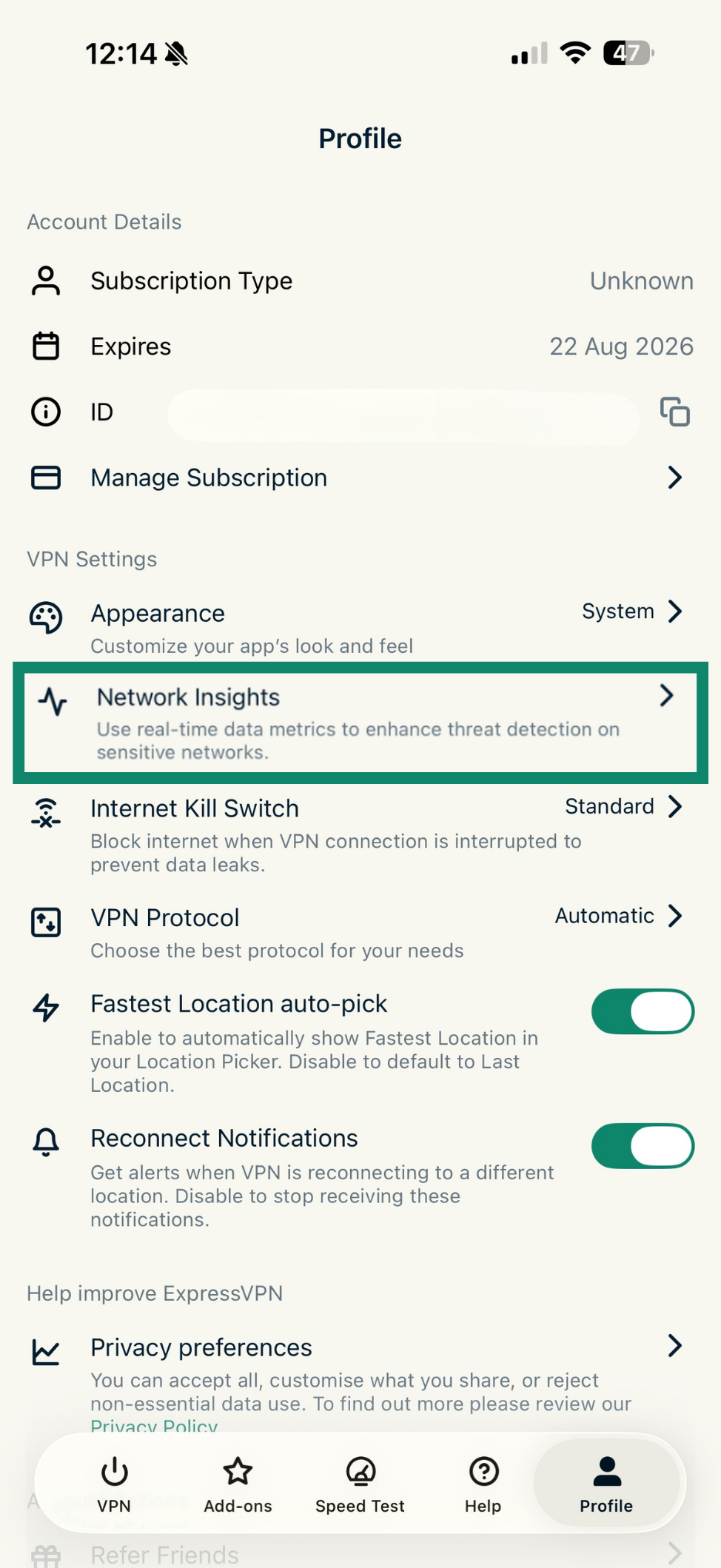
- Kliknij Network Insights. Może być konieczne przewinięcie w dół, aby ją znaleźć.

- Naciśnij Uruchom Network Insights, aby włączyć.

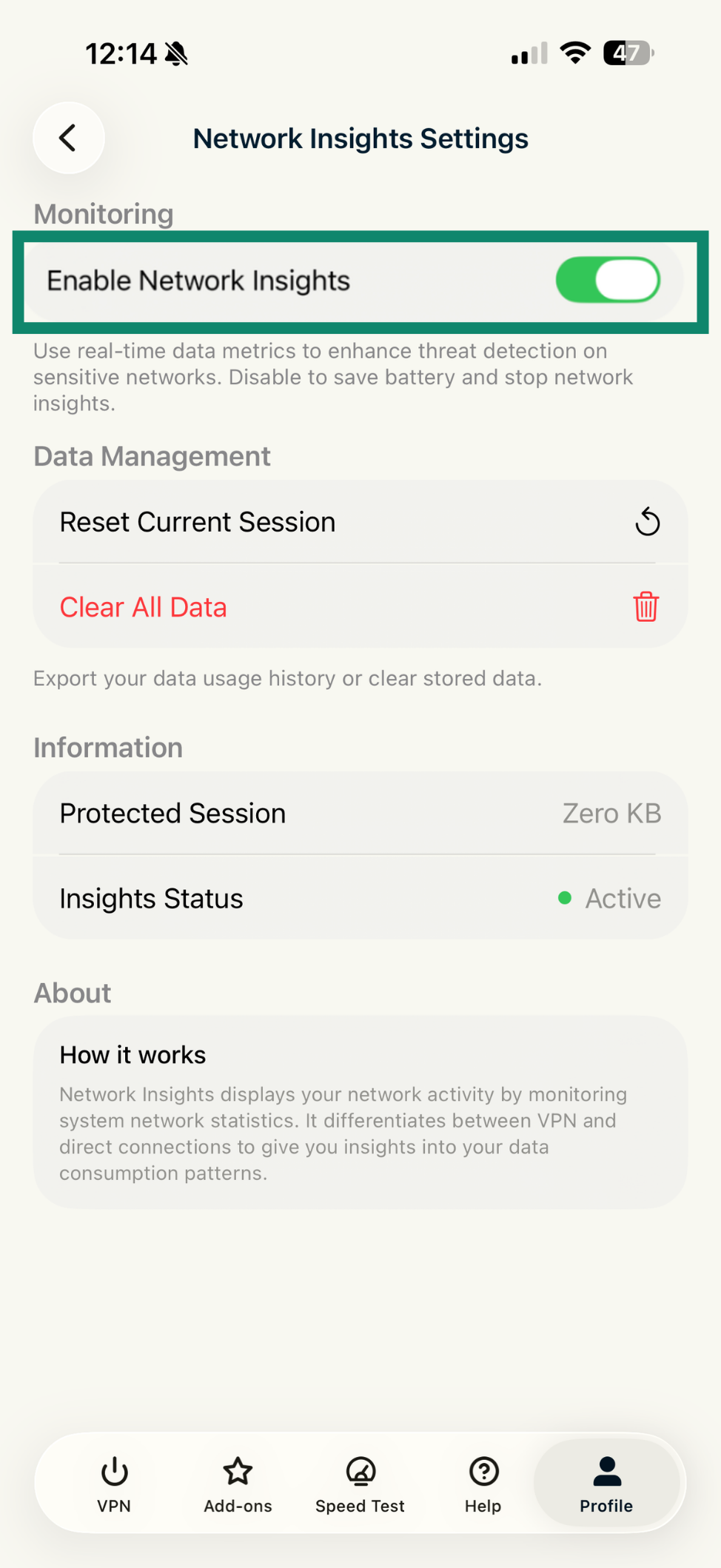
Jeśli przesuniesz palcem w dół na urządzeniu z systemem iOS, zobaczysz te informacje w Centrum powiadomień. Możesz je również zobaczyć na ekranie, jeśli zablokujesz urządzenie.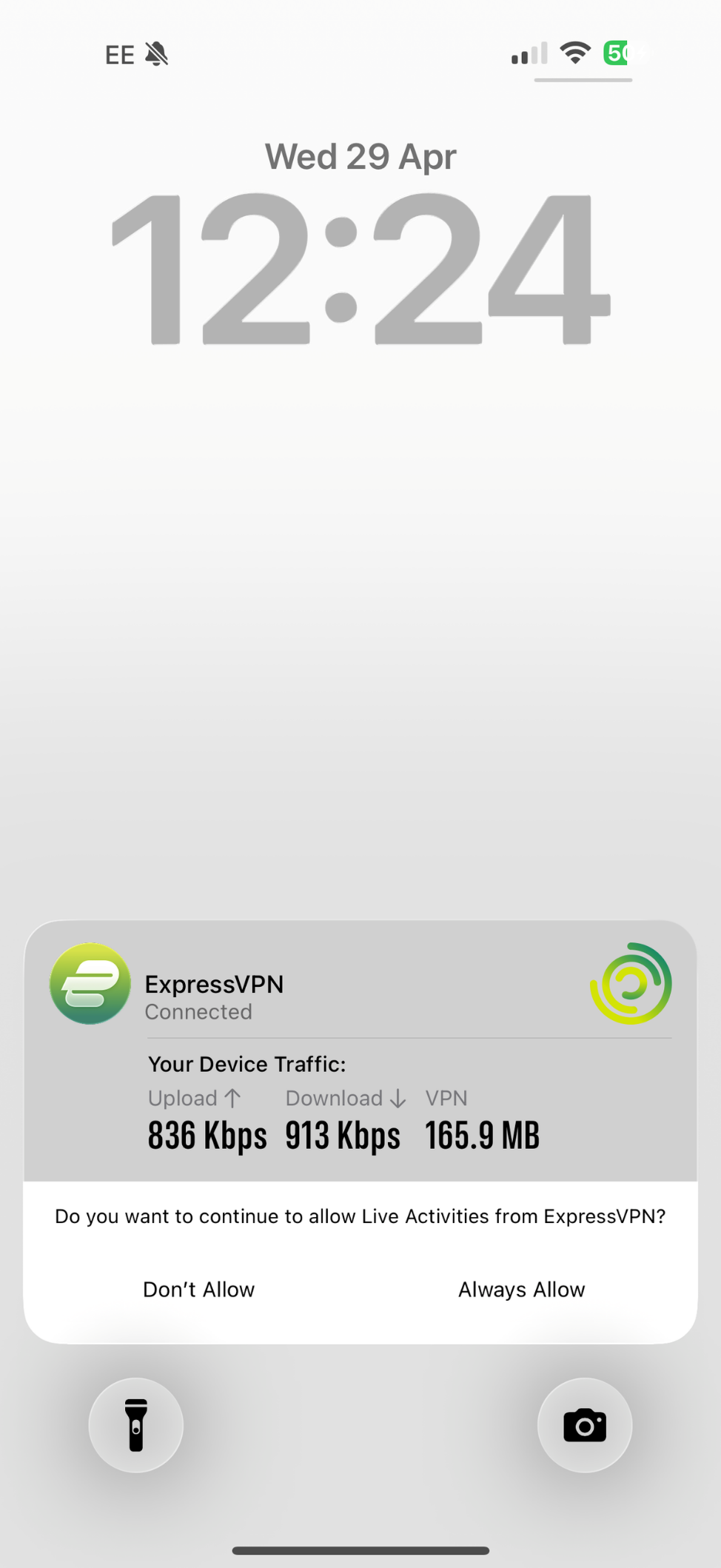
Potrzebujesz pomocy? Skontaktuj się z zespołem pomocy ExpressVPN, aby uzyskać natychmiastową pomoc.
Zmień wygląd aplikacji
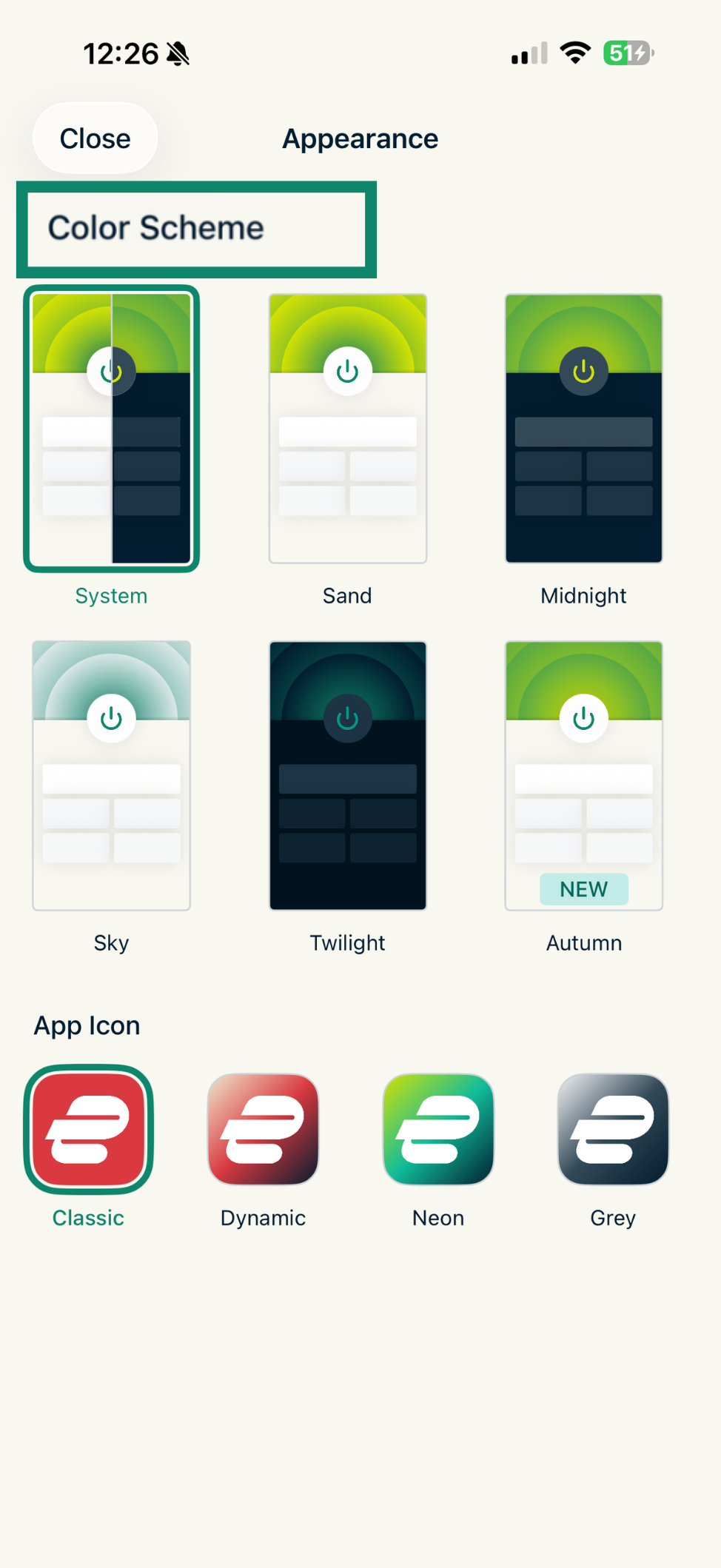
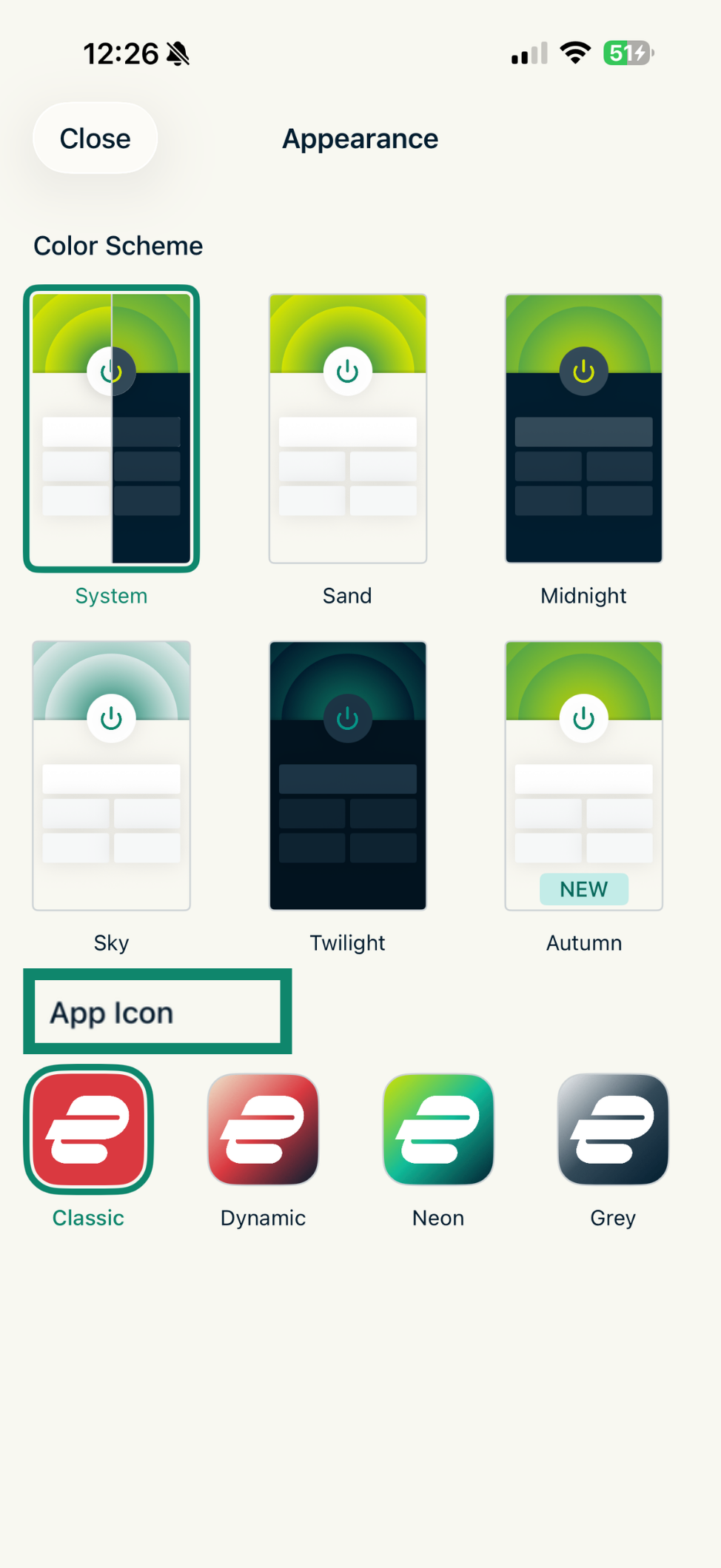
Możesz zmienić zarówno schemat kolorów, jak i styl ikony aplikacji.
Uwaga: Jeśli wybierzesz opcję System i włączysz tryb ciemny w ustawieniach systemowych iPhone’a, aplikacja ExpressVPN automatycznie przełączy się w tryb ciemny.
Aby zmienić schemat kolorów aplikacji ExpressVPN:
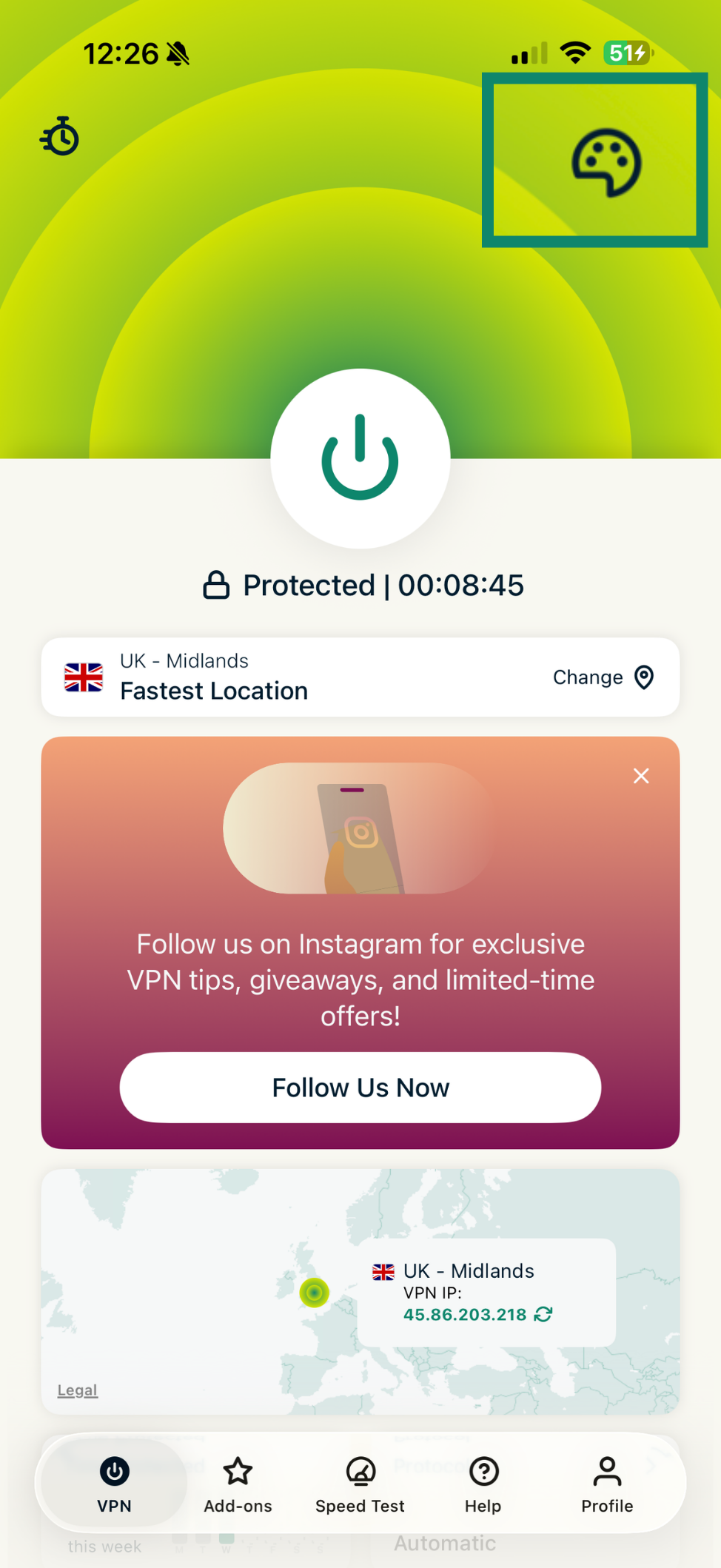
- Na karcie VPN dotknij ikony palety kolorów w prawym górnym rogu.

- W sekcji Schemat kolorów wybierz motyw, którego chcesz używać. Schemat kolorów aplikacji zmieni się natychmiast.

Aby zmienić styl ikony aplikacji:
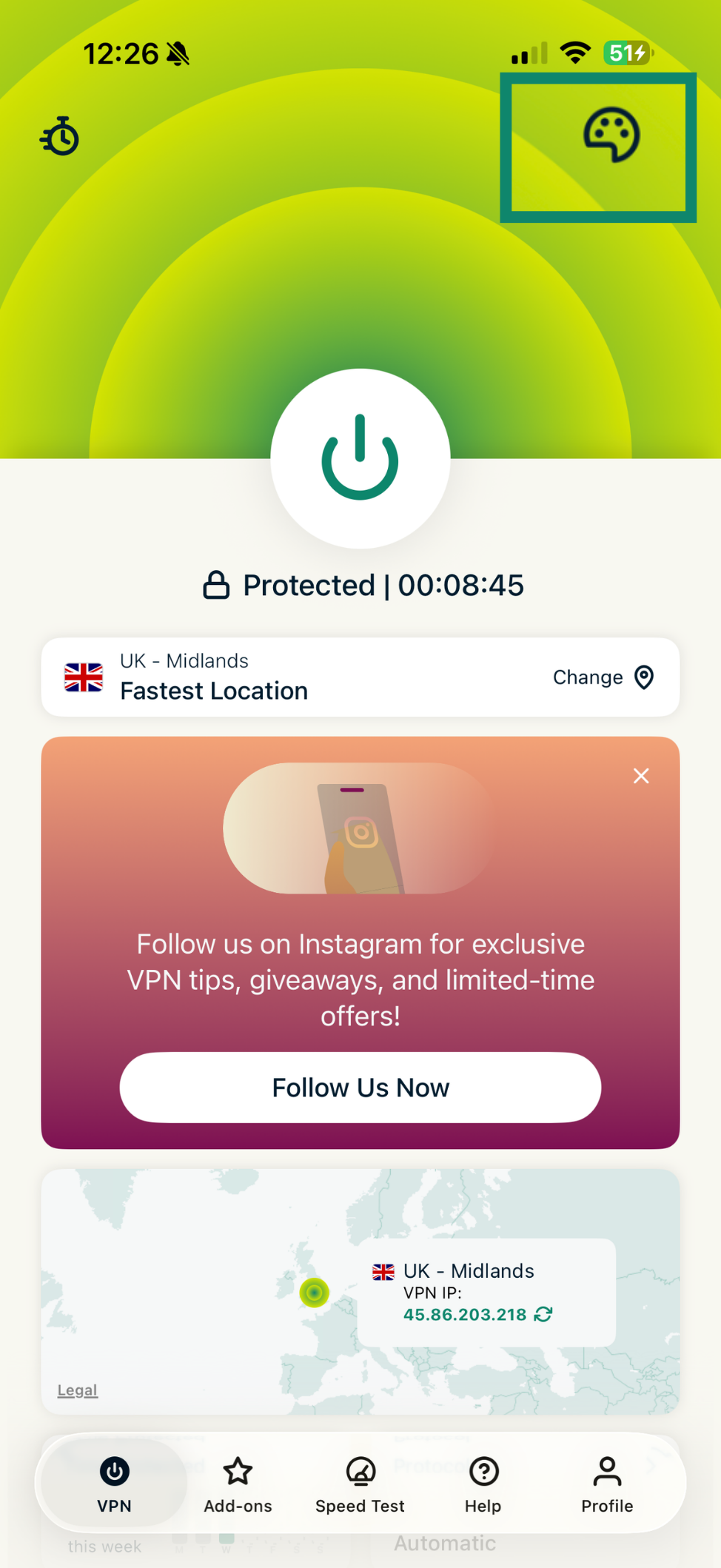
- Na karcie VPN dotknij ikony palety kolorów w prawym górnym rogu aplikacji.

- W sekcji Ikona aplikacji dotknij ikony, której chcesz używać. Schemat kolorów aplikacji zmieni się natychmiast.

Potrzebujesz pomocy? Skontaktuj się z zespołem pomocy ExpressVPN, aby uzyskać natychmiastową pomoc.
Zmień języki w aplikacji ExpressVPN na iOS
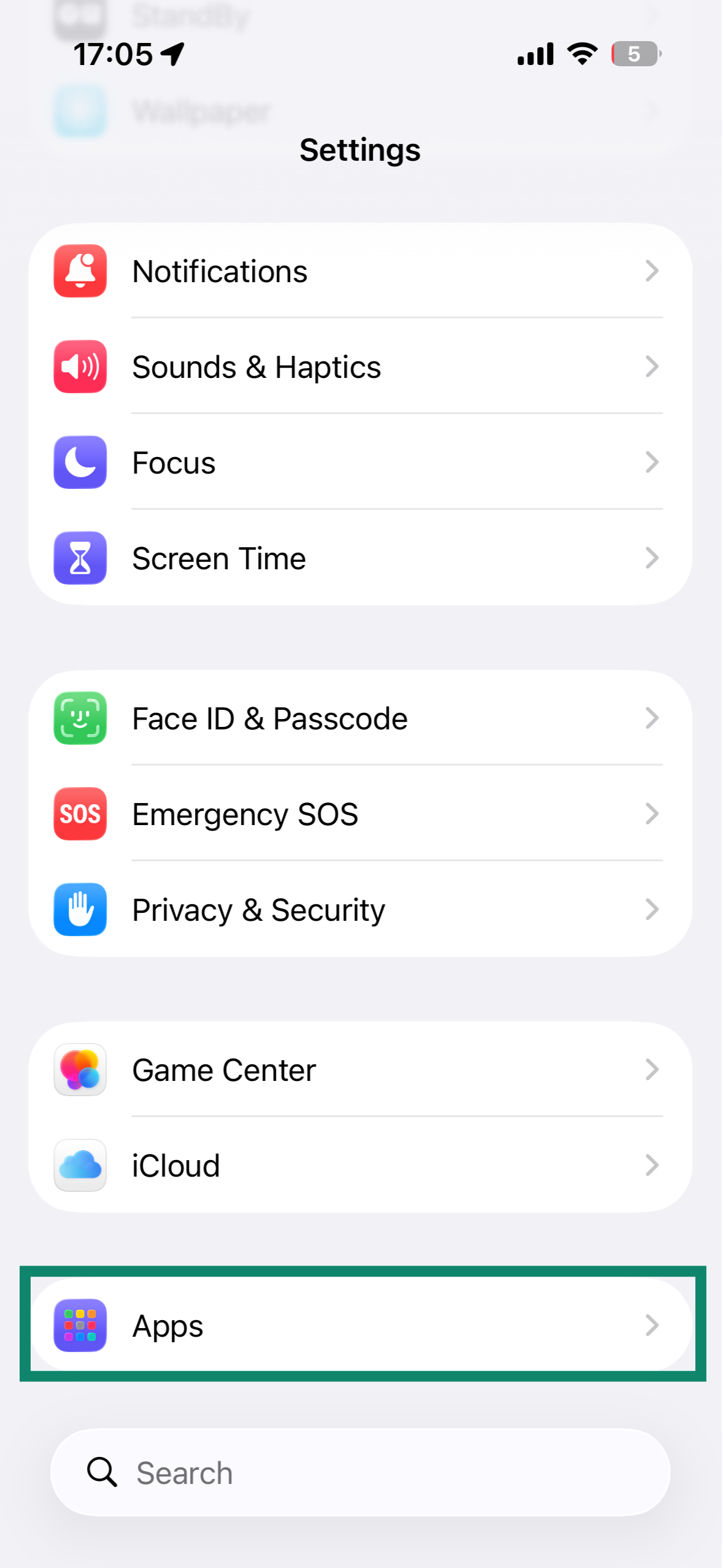
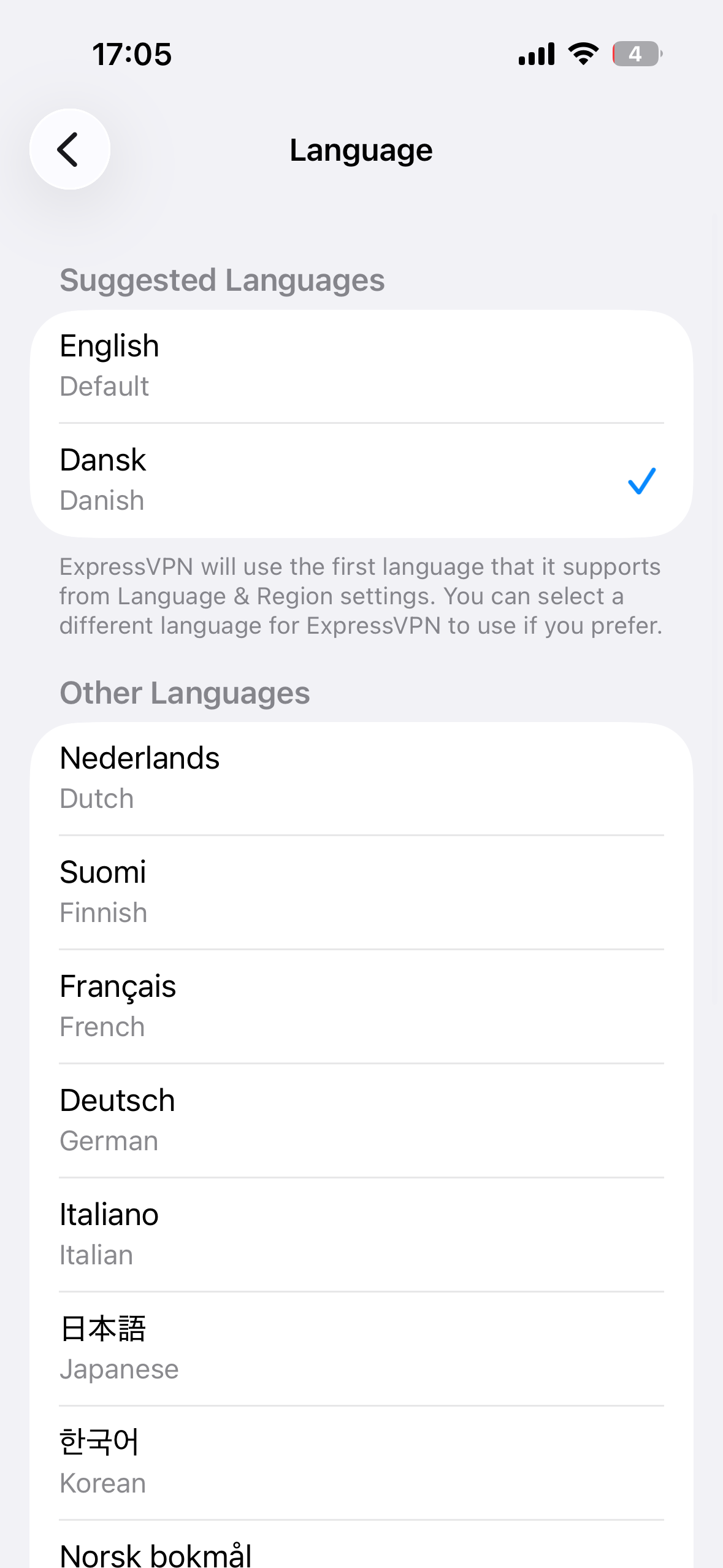
Aplikacja ExpressVPN dla systemów iOS jest dostępna w 17 językach. Aby zmienić język w aplikacji:
- W Ustawieniach iOS wybierz Aplikacje.

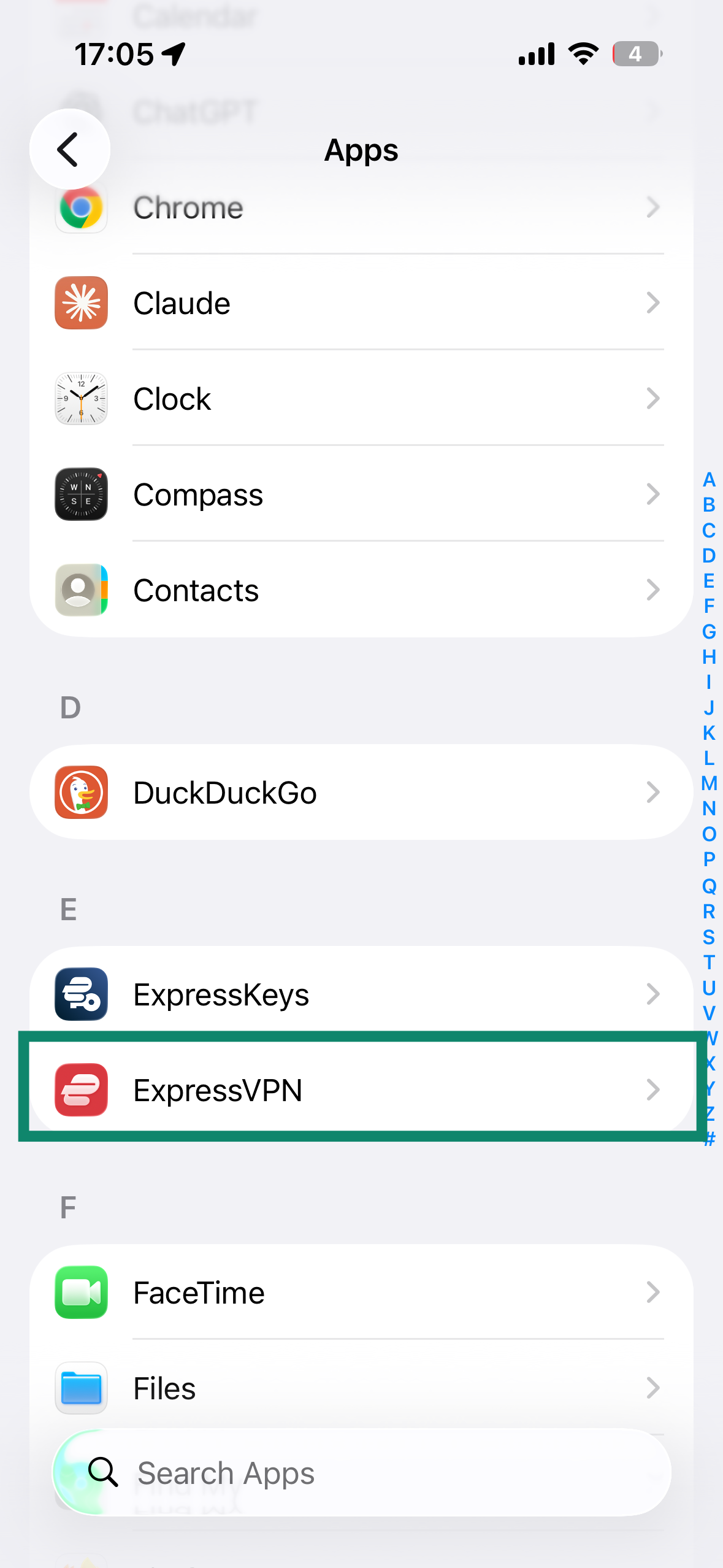
- Znajdź ExpressVPN i dotknij go.

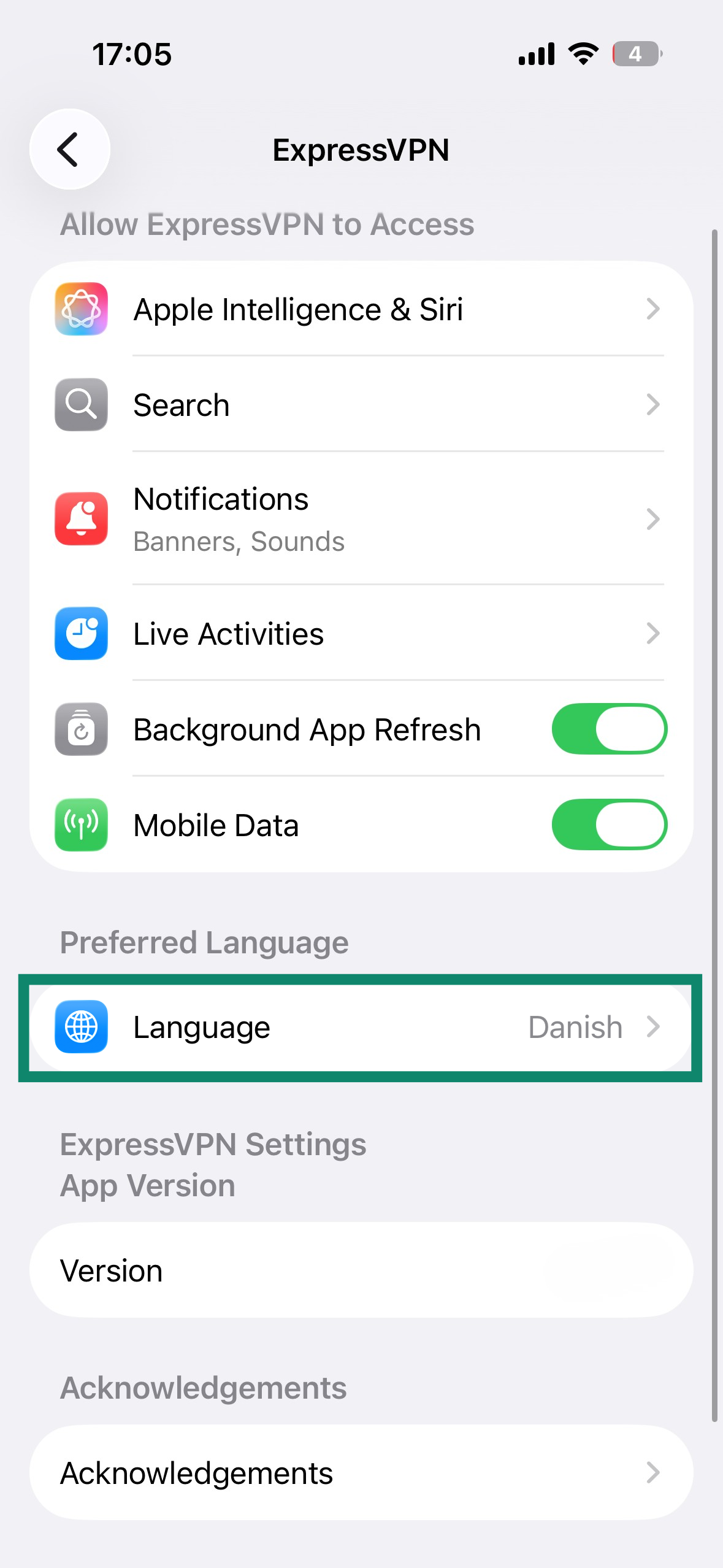
- Przewiń w dół i wybierz Język.

- Wybierz żądany język, a ExpressVPN dostosuje się automatycznie.

Potrzebujesz pomocy? Skontaktuj się z zespołem pomocy ExpressVPN, aby uzyskać natychmiastową pomoc.
Wypróbuj polecenia Siri
Możesz użyć poleceń głosowych Siri, aby łączyć i rozłączać się z VPN przy użyciu najnowszej lokalizacji serwera.
Aby połączyć się z VPN przy użyciu ostatniej lokalizacji serwera, wypowiedz polecenie „Hej Siri, włącz ExpressVPN”.
Aby rozłączyć się z VPN, wypowiedz polecenie „Hej Siri, wyłącz ExpressVPN”.
Potrzebujesz pomocy? Skontaktuj się z zespołem pomocy ExpressVPN, aby uzyskać natychmiastową pomoc.
Dodaj widżet aplikacji ExpressVPN
Aby dodać widżet ExpressVPN do ekranu głównego:
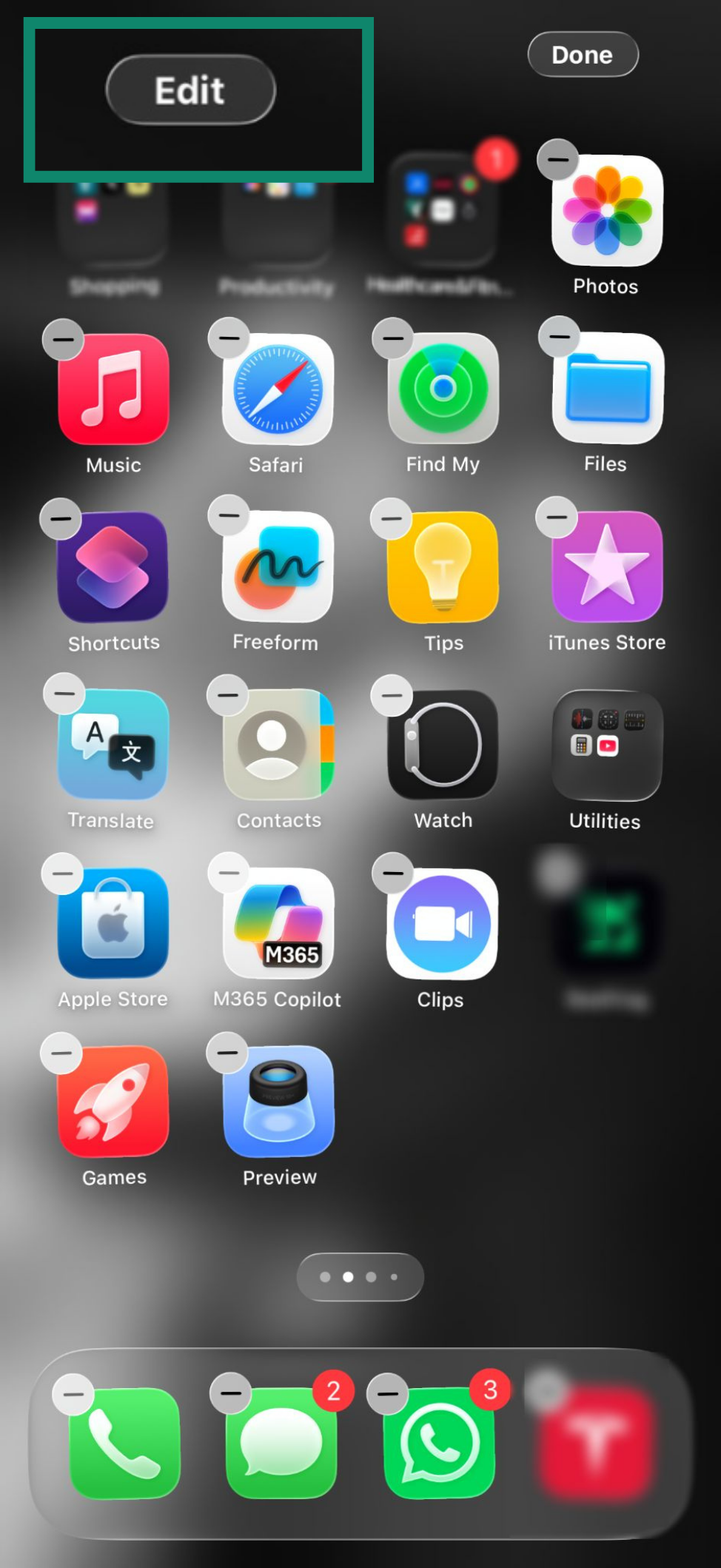
- Dotknij i przytrzymaj puste miejsce na ekranie głównym, aż ikony aplikacji zaczną się poruszać.
- Kliknij Edytuj w lewym górnym rogu ekranu.

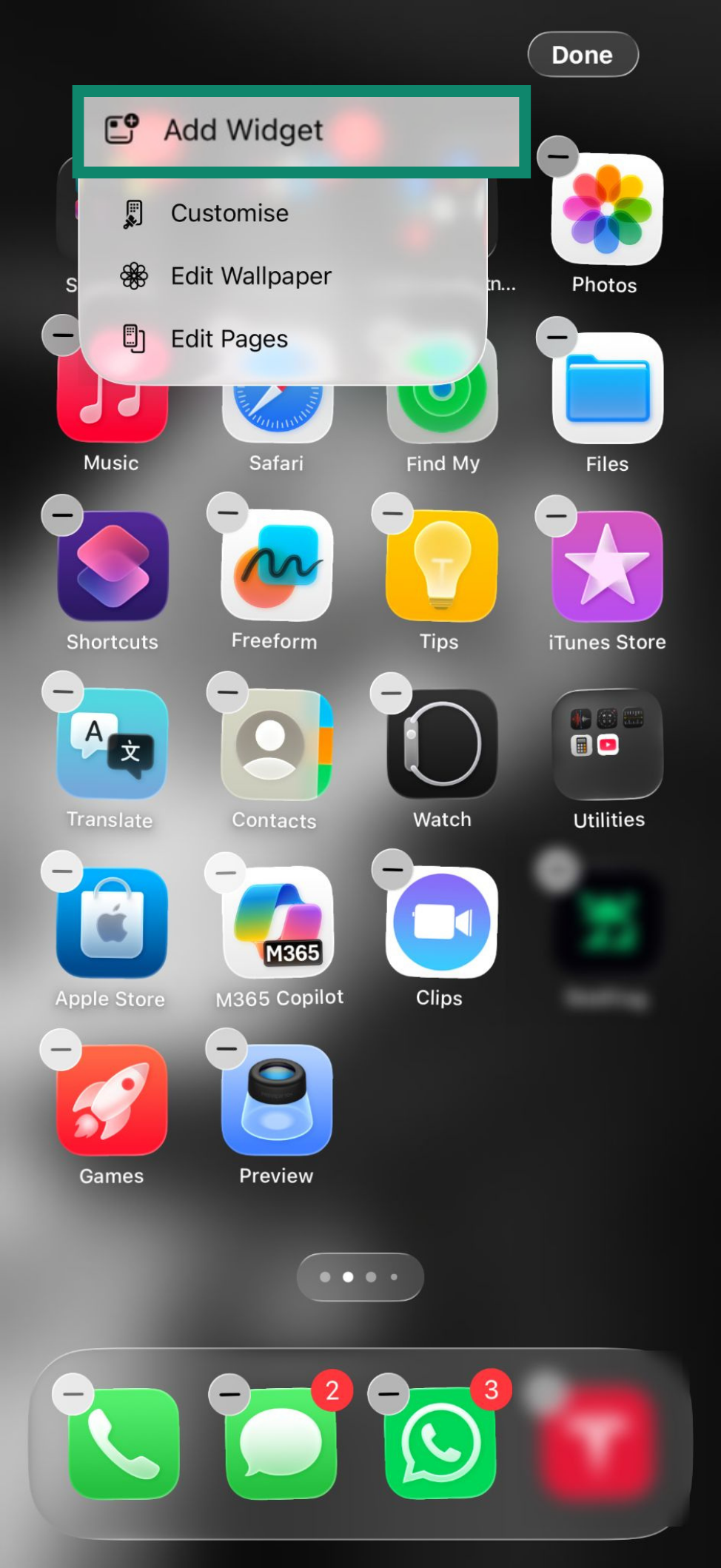
- Kliknij Dodaj widżet.

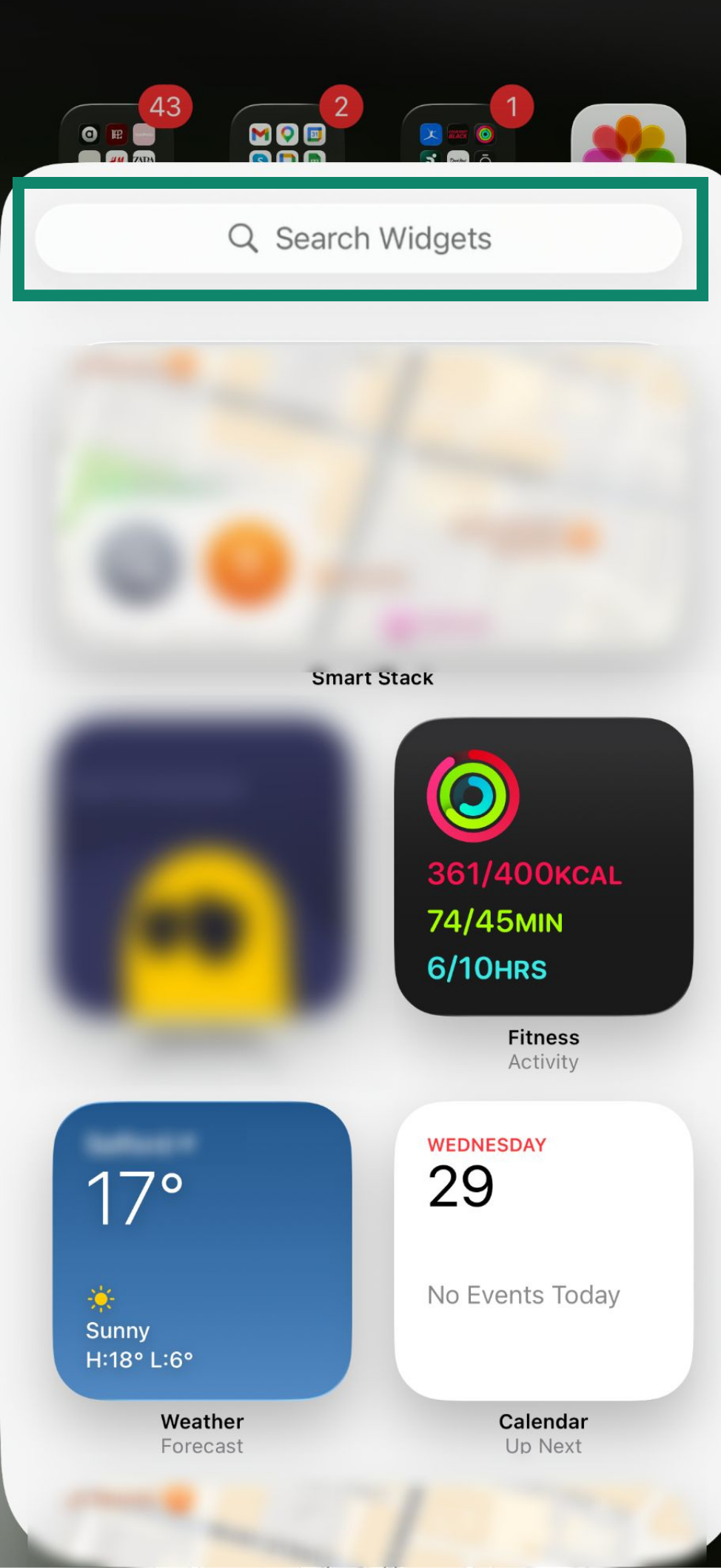
- W pasku wyszukiwania wpisz ExpressVPN.

- Kliknij Dodaj widżet.

- Kliknij Gotowe w lewym górnym rogu ekranu.

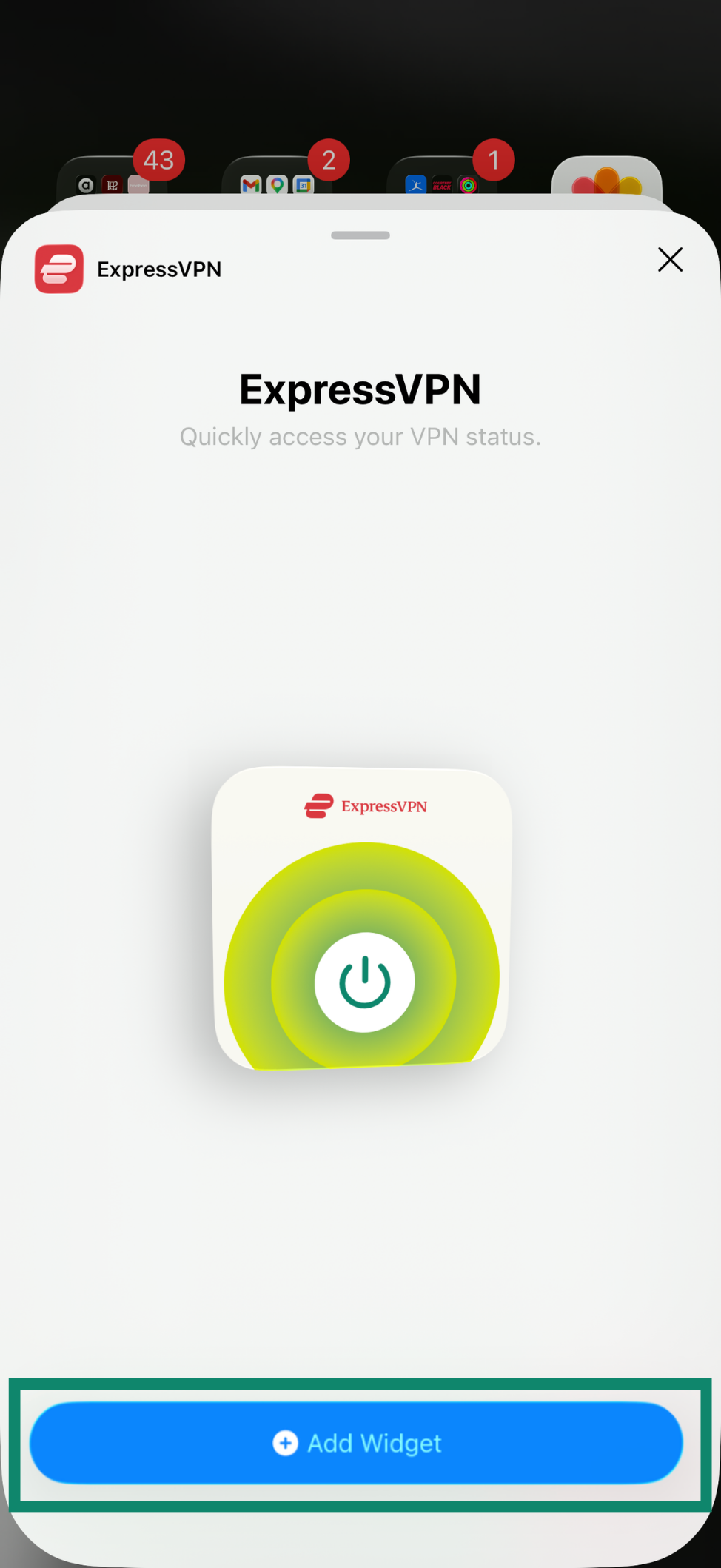
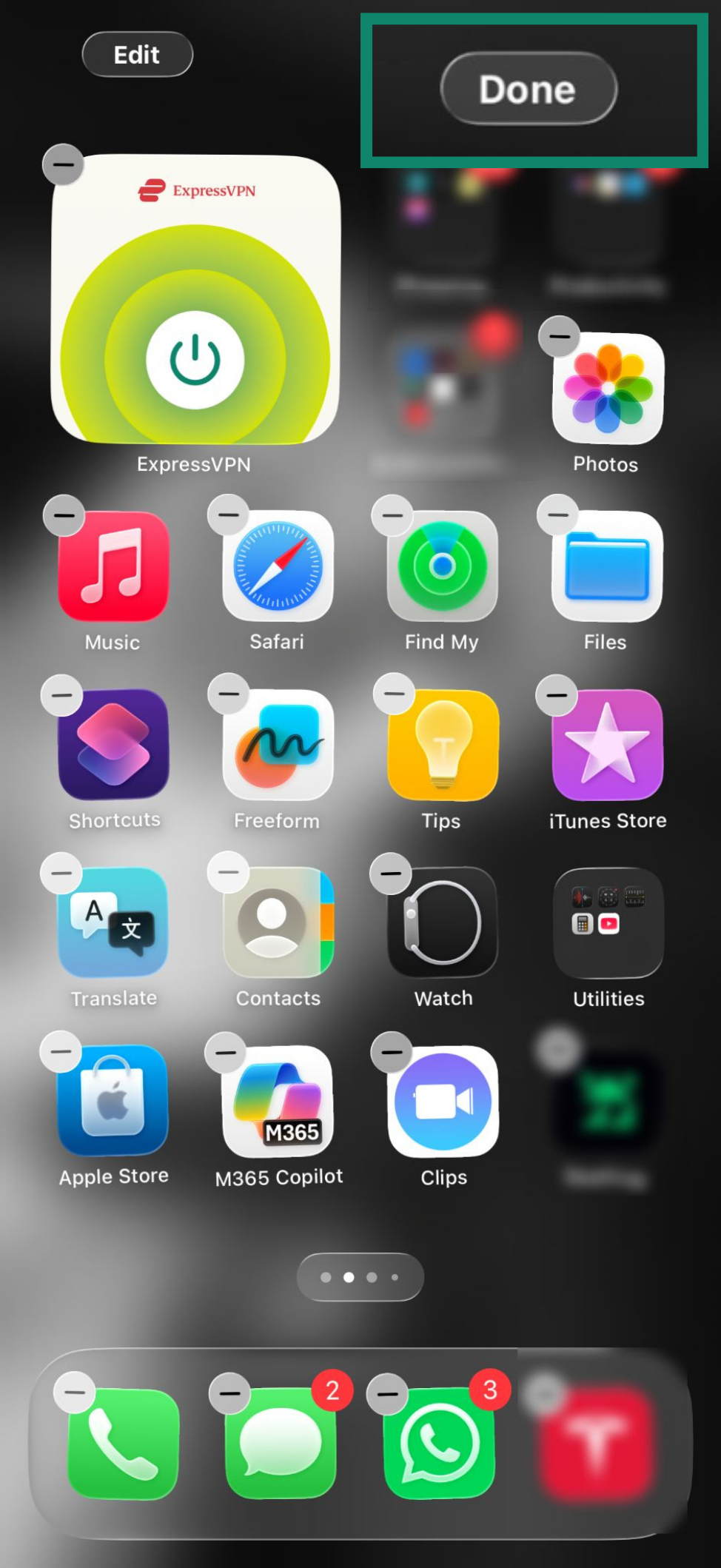
Widżet znajduje się teraz na ekranie głównym. Możesz go używać do łączenia się i rozłączania z VPN bez otwierania aplikacji ExpressVPN.
Aby połączyć się lub rozłączyć z VPN, stuknij .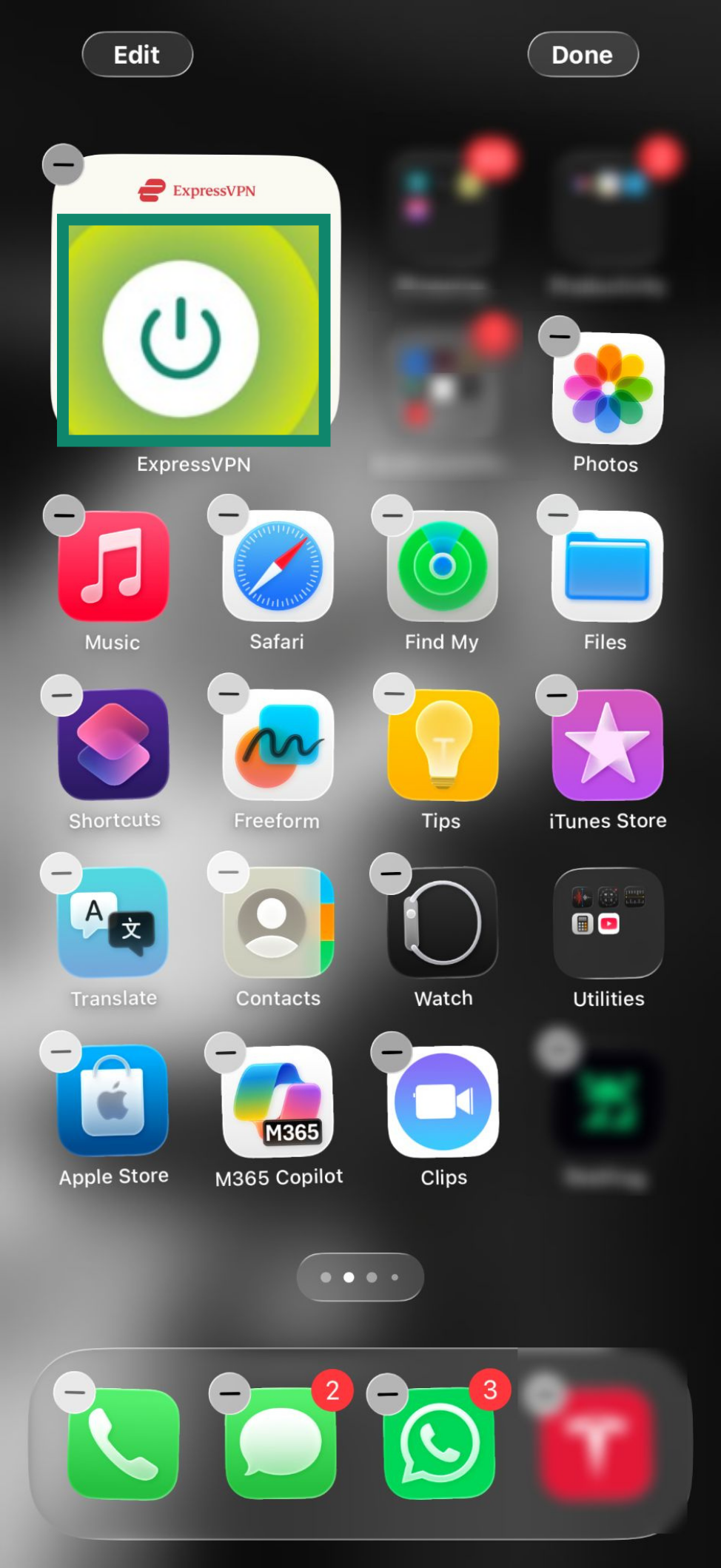
Aby otworzyć aplikację ExpressVPN, dotknij widżetu.
Potrzebujesz pomocy? Skontaktuj się z zespołem pomocy ExpressVPN, aby uzyskać natychmiastową pomoc.
Uzyskaj dostęp do artykułów pomocy w aplikacji
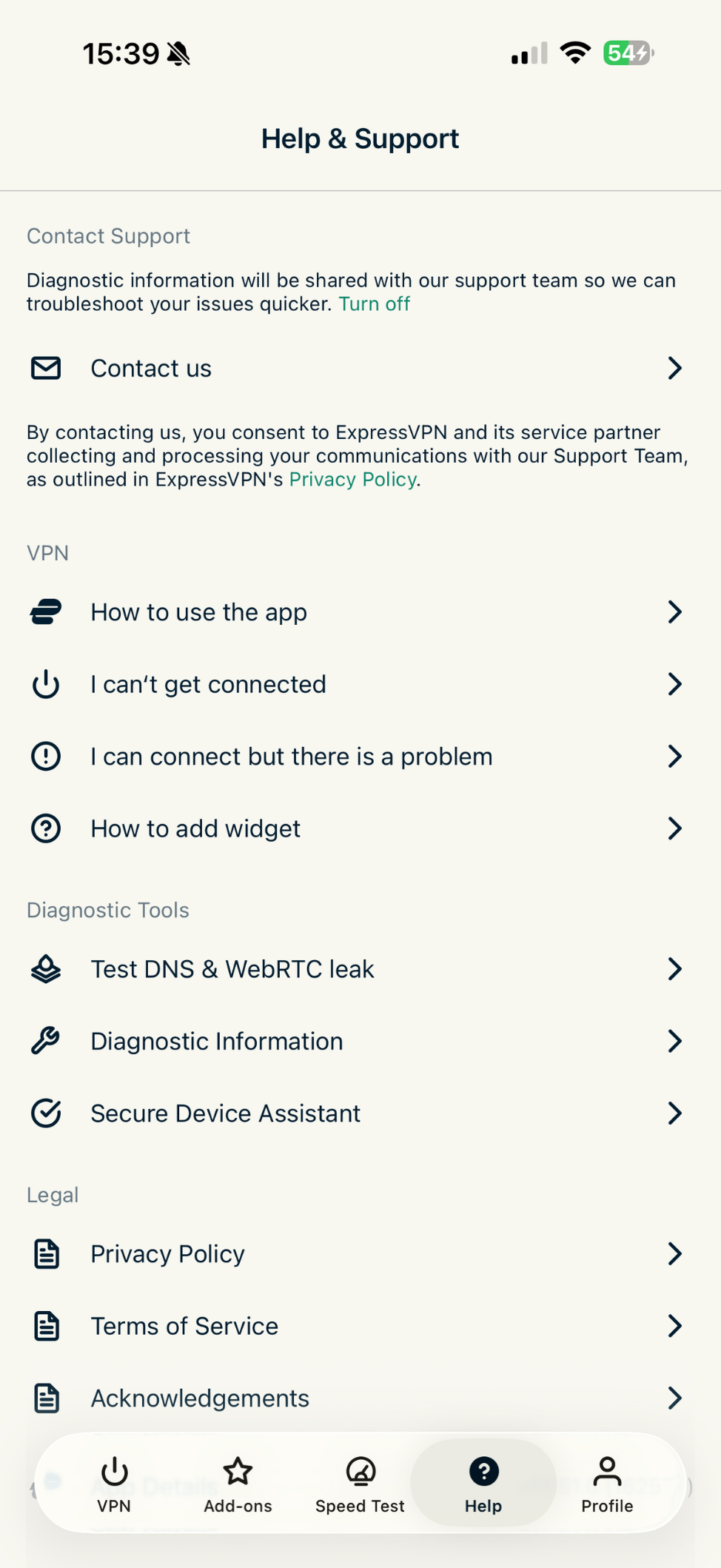
Możesz uzyskać dostęp do artykułów pomocy w aplikacji ExpressVPN. Aby uzyskać dostęp do tych artykułów:
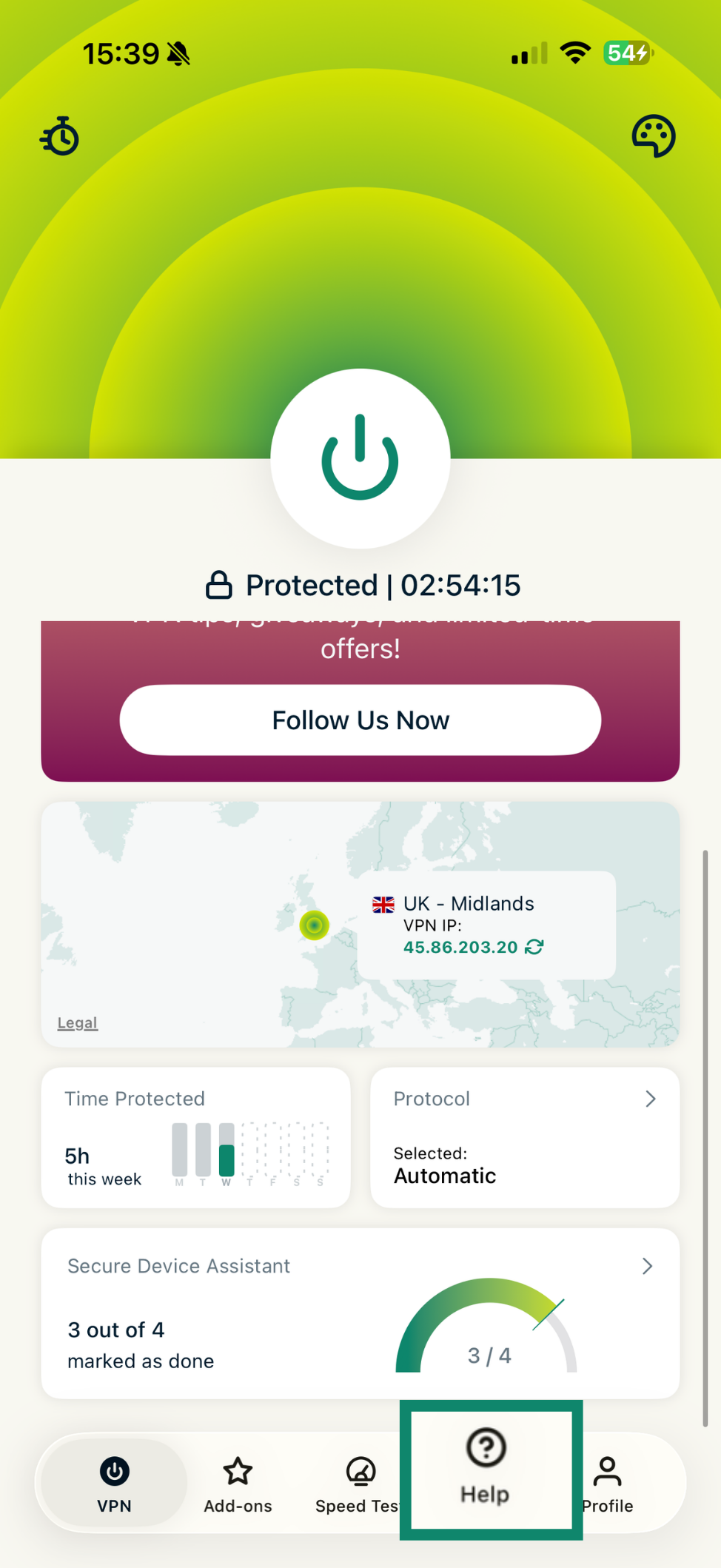
- Wybierz Pomoc.

- Dotknij kategorię, aby wybrać artykuł pomocy w aplikacji.

Potrzebujesz pomocy? Skontaktuj się z zespołem pomocy ExpressVPN, aby uzyskać natychmiastową pomoc.
Odinstaluj aplikację
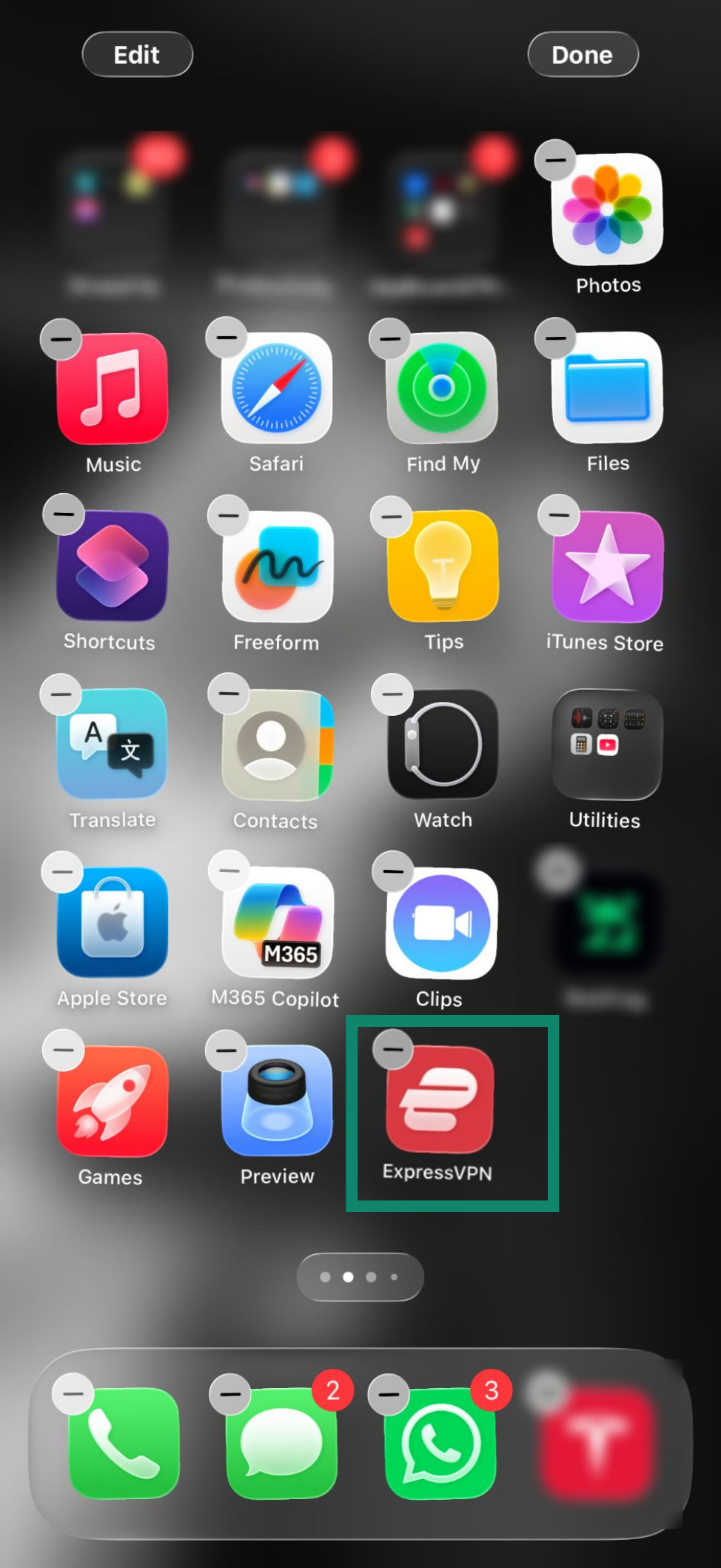
Aby usunąć ExpressVPN z iPhone’a, iPada lub iPoda:
- Dotknij i przytrzymaj aplikację ExpressVPN, aż ikony aplikacji się przesuną.

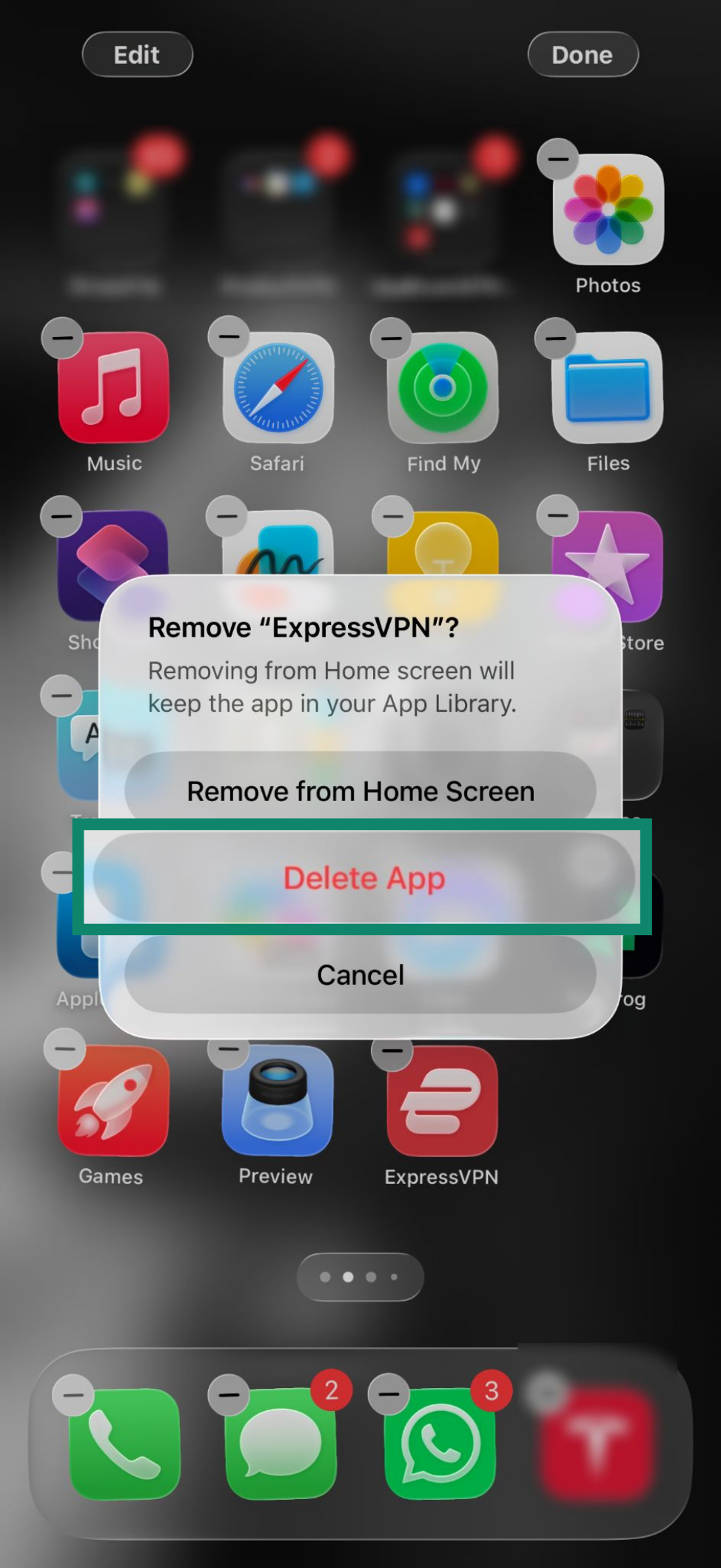
- Wybierz Usuń aplikację.

- Wybierz Usuń, aby usunąć aplikację.

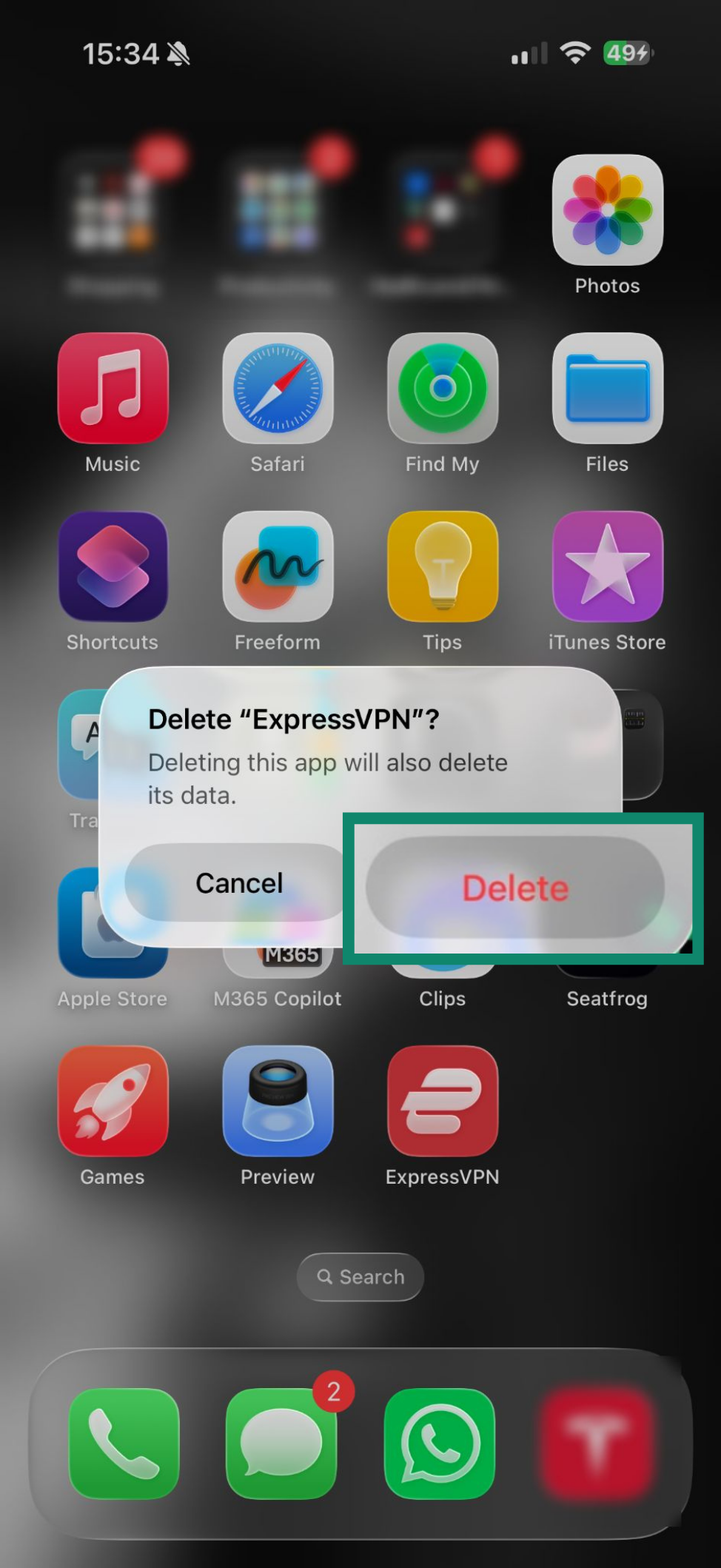
Aplikacja została usunięta z urządzenia.
Potrzebujesz pomocy? Skontaktuj się z zespołem pomocy ExpressVPN, aby uzyskać natychmiastową pomoc.