




Precisa de uma VPN para o seu navegador Chrome?
Saiba mais aquiA extensão de navegador da ExpressVPN funciona como uma VPN completa baseada em proxy, permitindo que você controle os aplicativos da ExpressVPN e utilize uma VPN completa em seus navegadores Chrome, Firefox, Edge, Brave e Vivaldi.
Existem dois modos disponíveis nesta extensão de navegador:
- Modo de Controle Remoto: controla o aplicativo desktop da ExpressVPN. Todo o tráfego de internet do seu dispositivo é criptografado por meio de um túnel VPN.
- Modo Proxy: funciona de forma independente do aplicativo desktop e oferece proteção de privacidade limitada. Apenas o tráfego do seu navegador é criptografado.
Para usar o Modo de Controle Remoto, você deve baixar e ativar pelo menos um destes aplicativos da ExpressVPN:
Pular para…
Como baixar
Como configurar
Recursos e como utilizá-los
Utilizar com os aplicativos da ExpressVPN
Como alterar o modo da extensão de navegador
Como utilizar o modo escuro
Erros e soluções
Como desinstalar
Como baixar
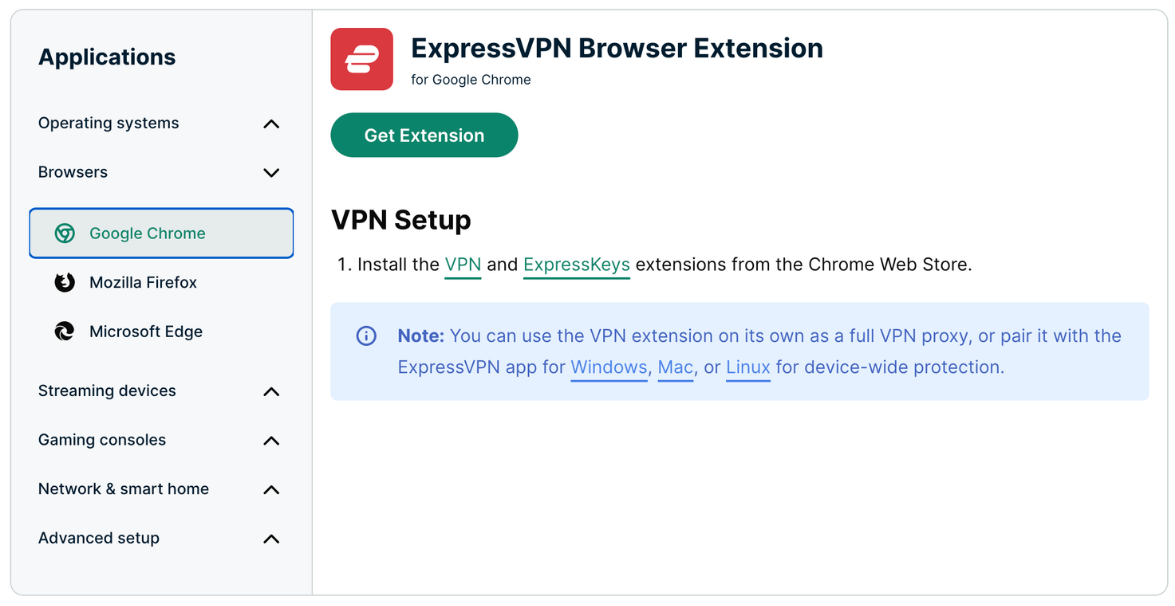
- Acesse a página de configuração da ExpressVPN. Se solicitado, digite seu endereço de e-mail para receber um código de verificação.
- Expanda o menu Browsers (Navegadores) e selecione Google Chrome, Mozilla Firefox ou Microsoft Edge. Se você estiver usando o Brave ou Vivaldi, selecione Google Chrome. Clique em Get Extension (Obter extensão).

Precisa de ajuda? Contate a equipe de suporte da ExpressVPN para obter assistência imediata.
Como configurar
Após a instalação, a extensão de navegador detectará se o aplicativo desktop da ExpressVPN está instalado no seu dispositivo:
Se o aplicativo desktop estiver instalado:
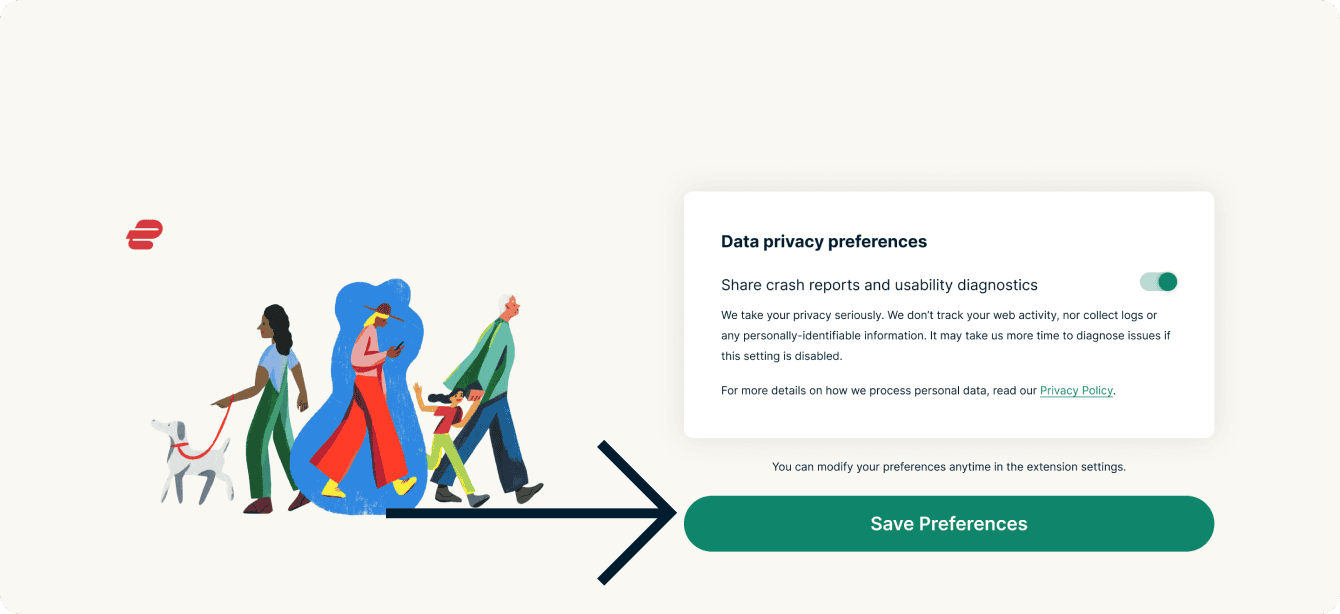
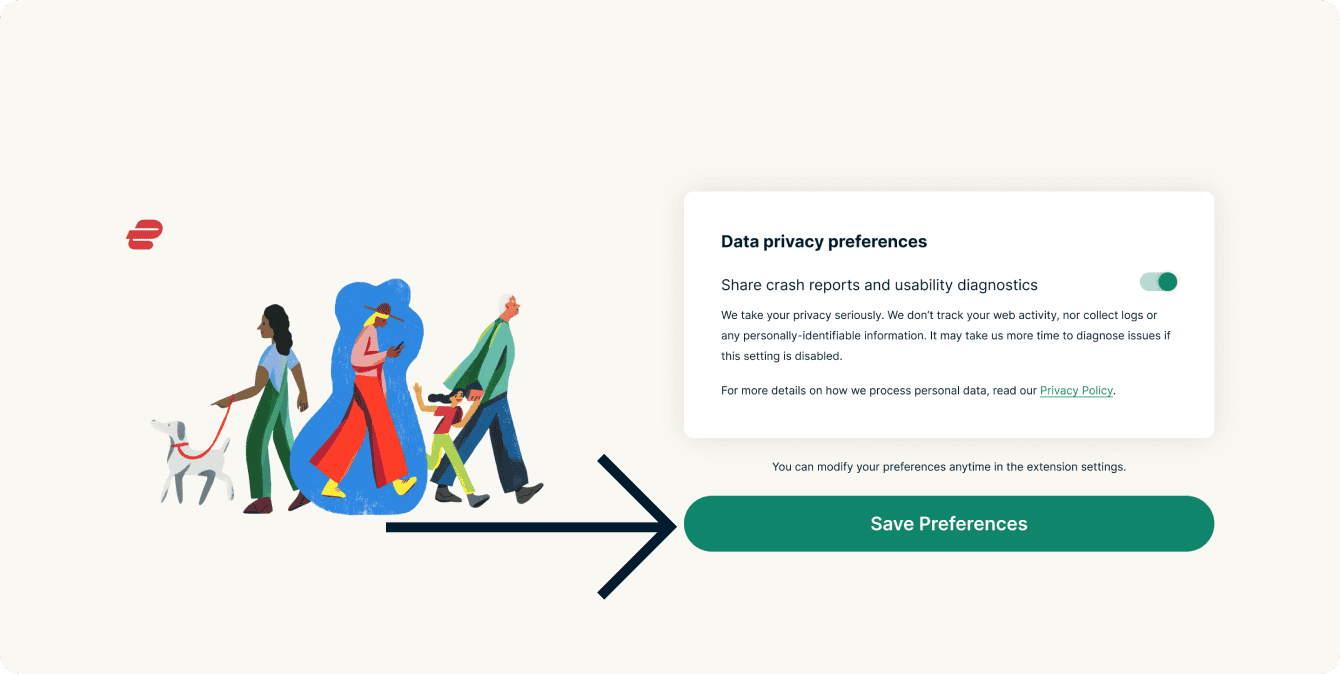
- Será perguntado se você deseja compartilhar relatórios de falhas e diagnósticos de usabilidade. Selecione sua preferência e, em seguida, clique em Save Preferences (Salvar preferências).

- Agora você já pode usar a extensão de navegador.
Se o aplicativo desktop não estiver instalado:
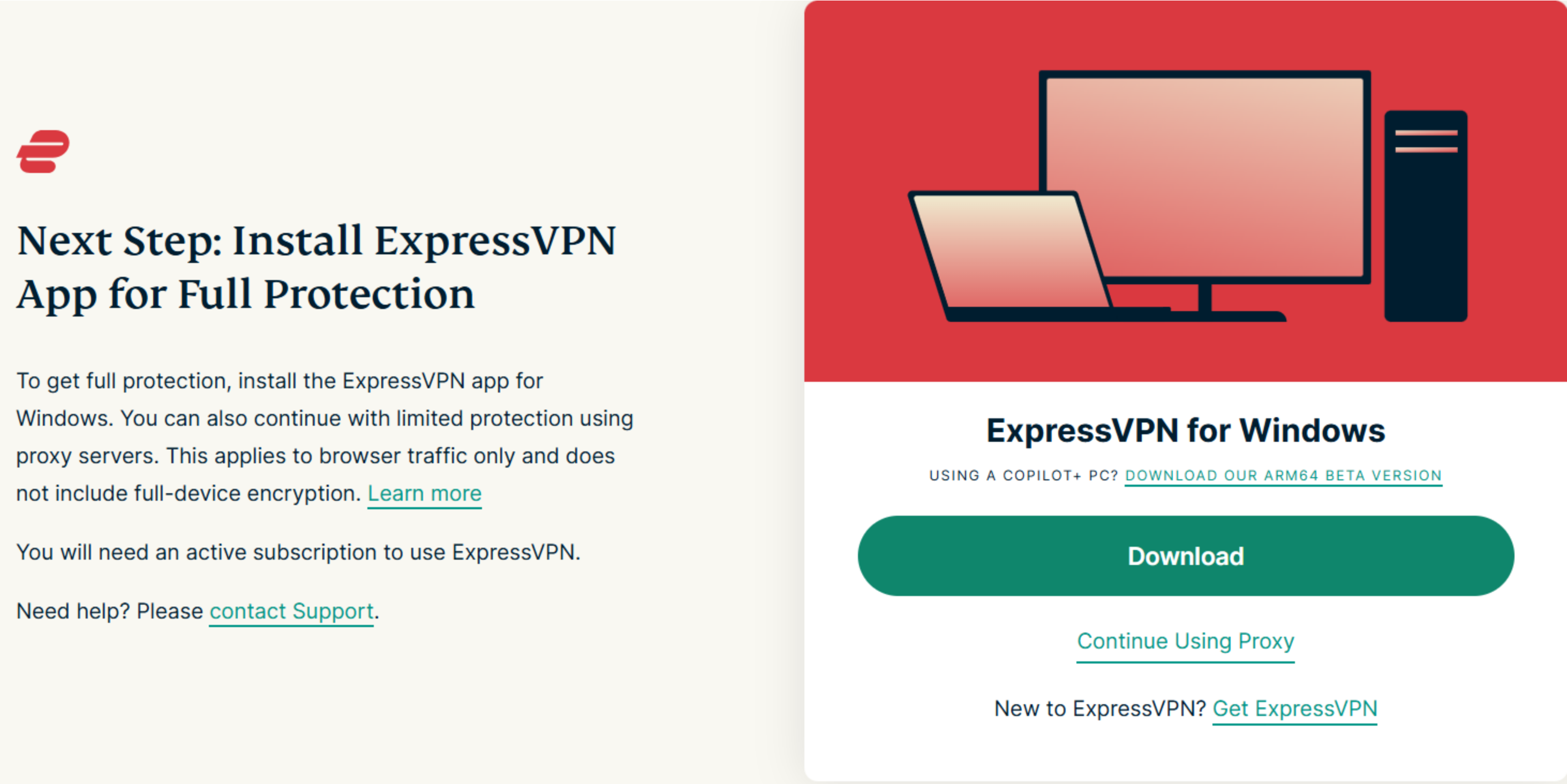
- Você visualizará a seguinte mensagem: Install ExpressVPN App for Full Protection (Instale o aplicativo ExpressVPN para obter proteção completa). A partir daí, você pode optar entre instalar o aplicativo desktop ou utilizar o proxy.
- Caso queira baixar o aplicativo (recomendado), clique em Download (Baixar). Se quiser continuar utilizando apenas o proxy, clique em Continue Using Proxy (Continuar utilizando o proxy).


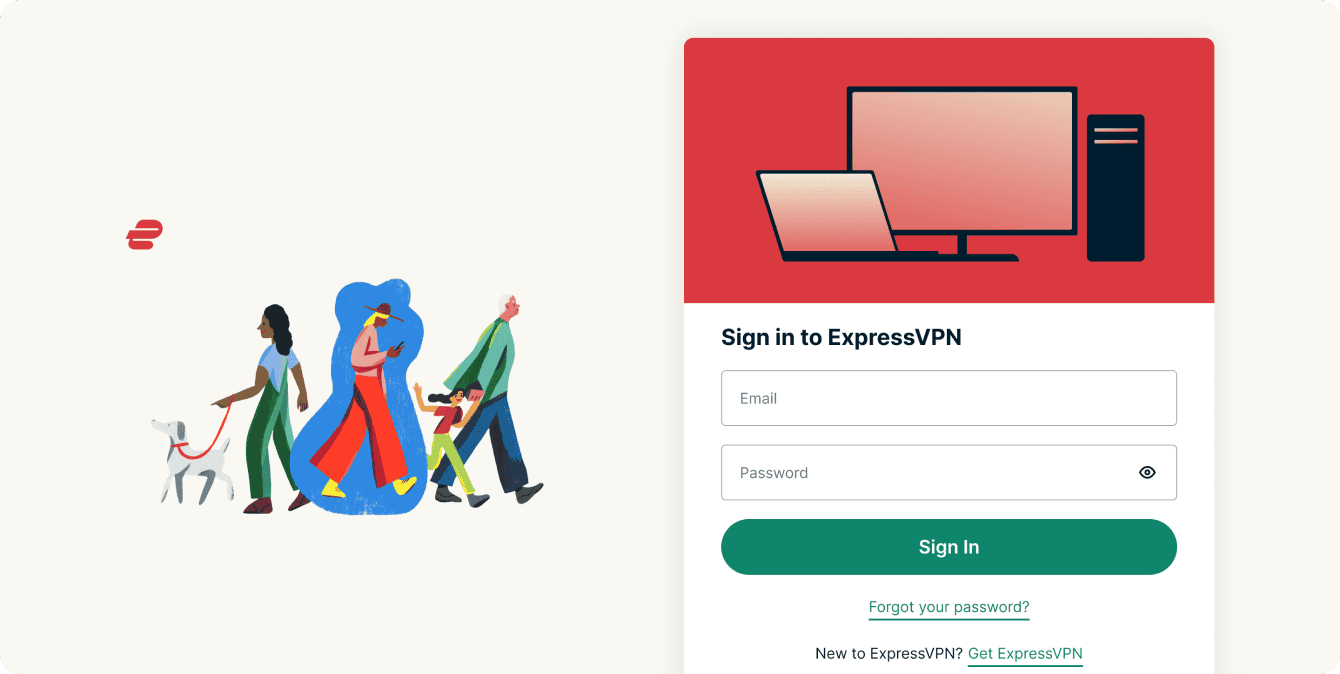
- Você será solicitado a fazer login na sua conta ExpressVPN. Insira as credenciais da sua conta ExpressVPN e clique em Sign In (Entrar).

- Será perguntado se você deseja compartilhar relatórios de falhas e diagnósticos de usabilidade. Selecione sua preferência e, em seguida, clique em Save Preferences (Salvar preferências).
Precisa de ajuda? Contate a equipe de suporte da ExpressVPN para obter assistência imediata.
Recursos e como utilizá-los
Conectar e desconectar-se da VPN
Isso afeta o tráfego de internet de todos os seus aplicativos, não apenas o tráfego que passa pelo seu navegador.
Alterar a localização de servidor VPN
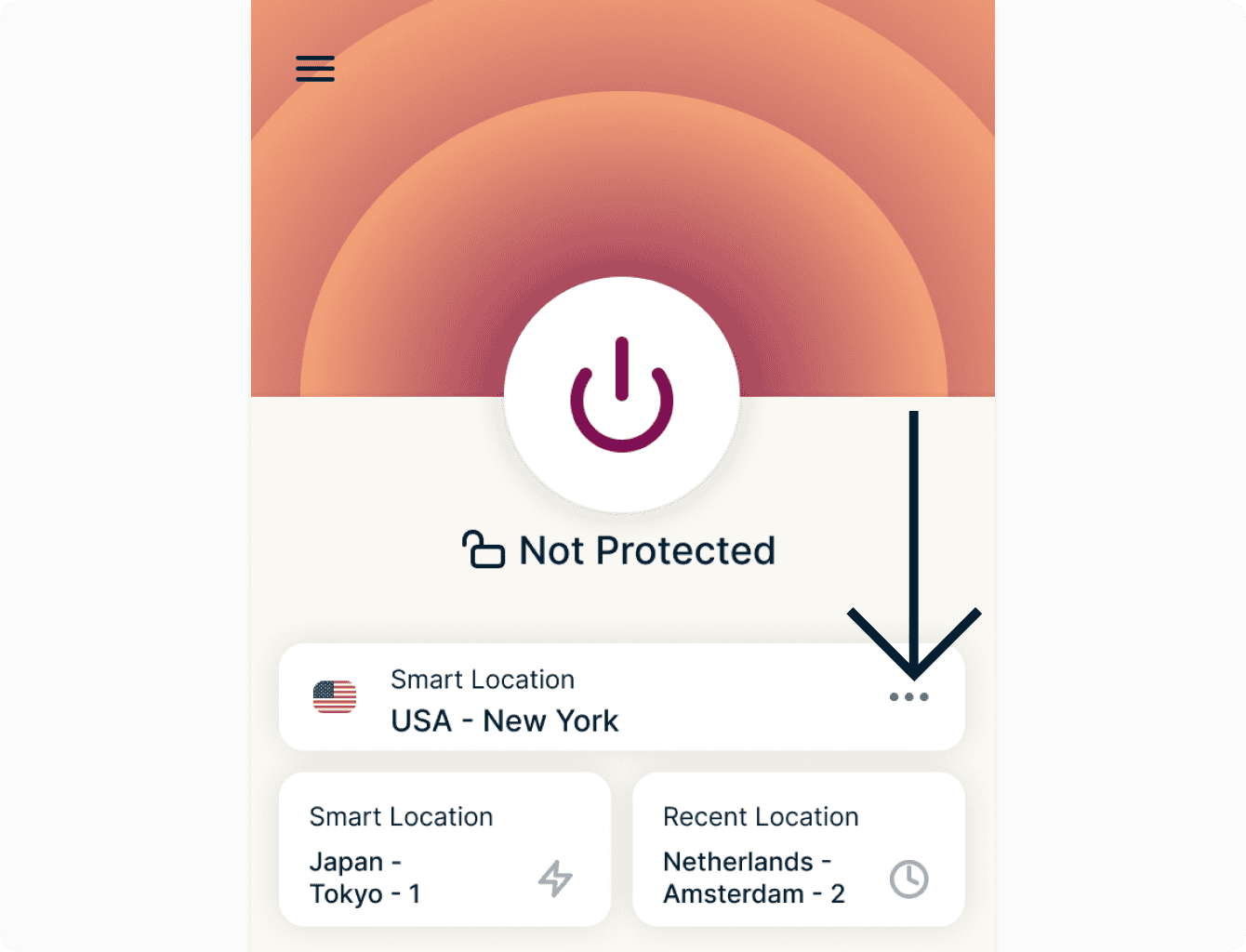
Para selecionar outra localização VPN, clique em  .
.
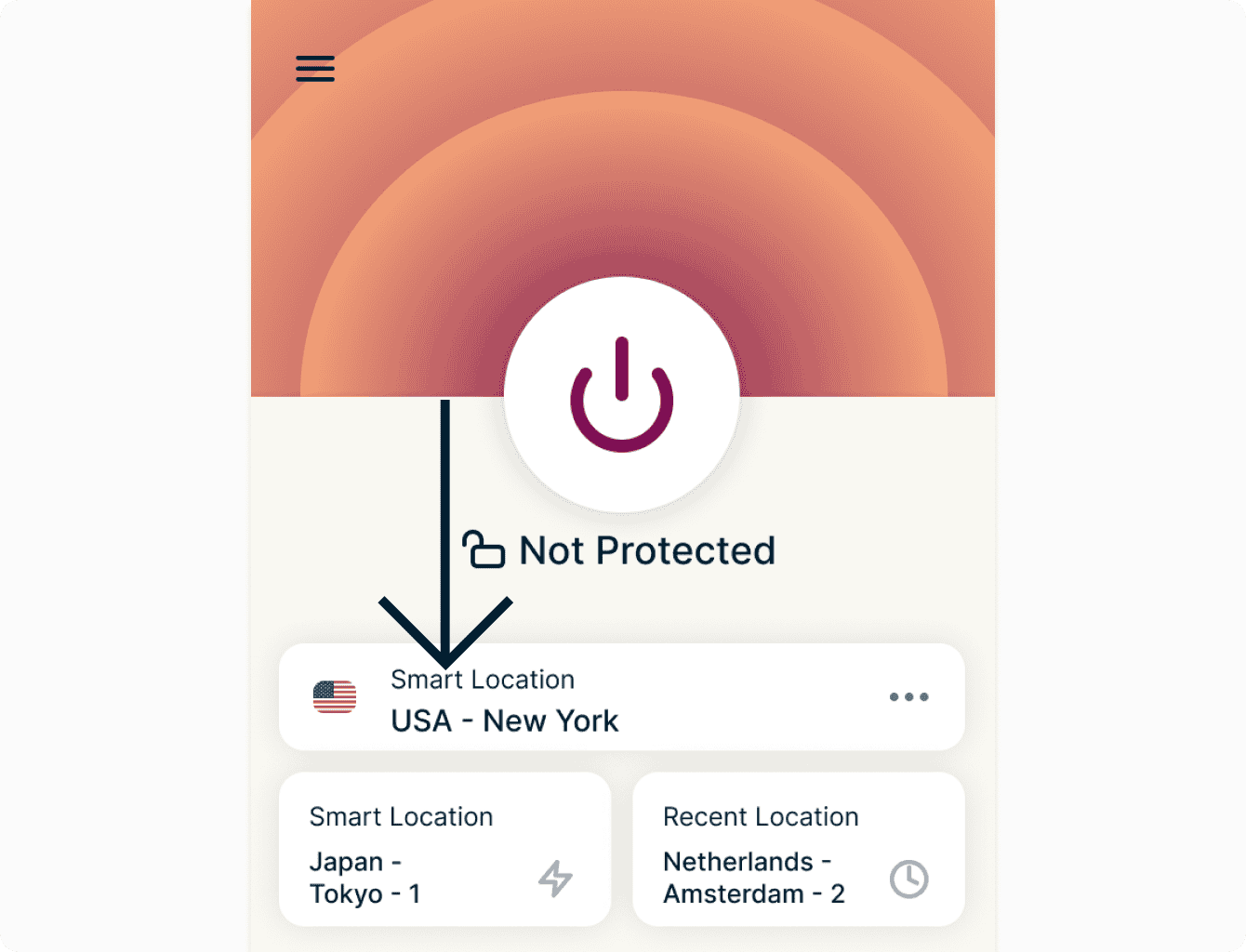
Para se conectar à melhor localização recomendada para você, clique em Smart Location (Localização Inteligente).
Escolha uma das localizações da lista RECOMMENDED (RECOMENDADAS) dentro da extensão.
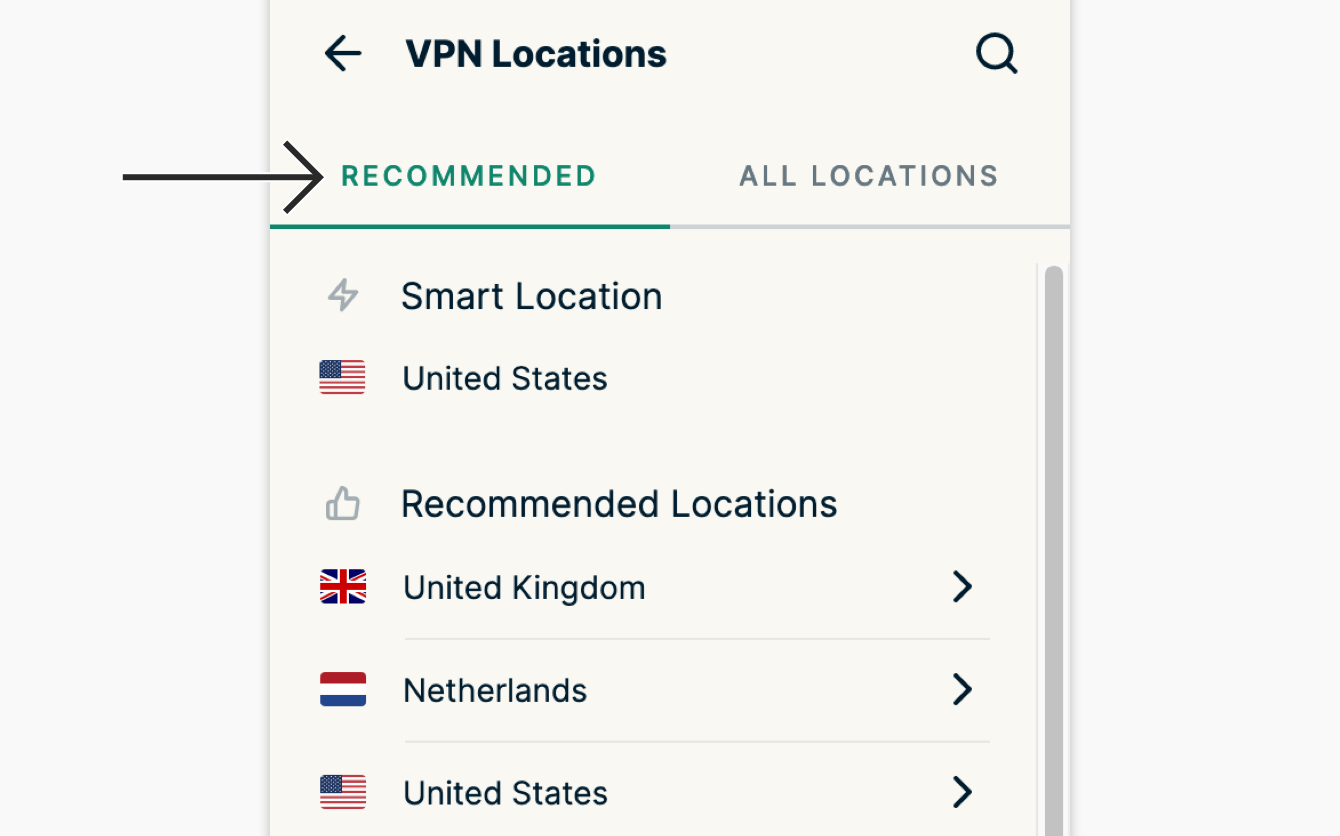
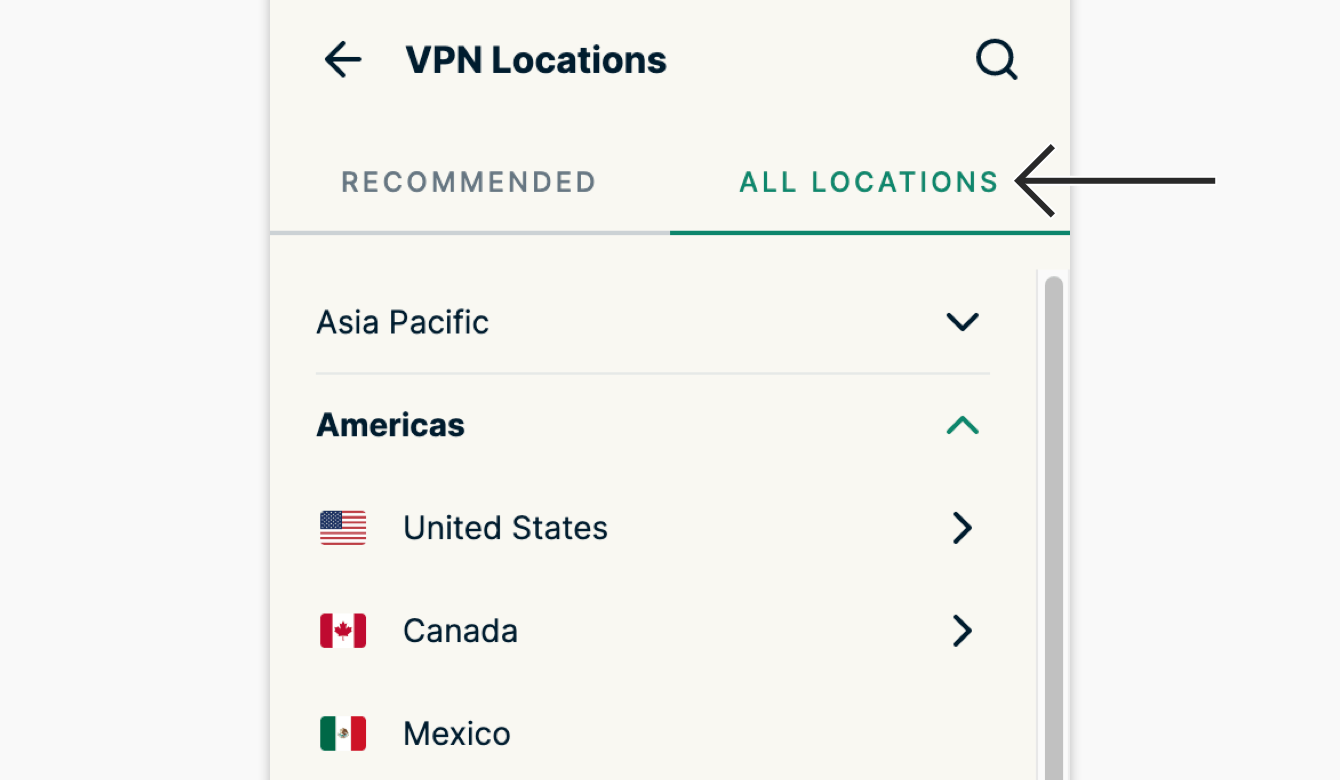
Clique em ALL LOCATIONS (TODAS AS LOCALIZAÇÕES) para ver a lista de todas as localizações VPN disponíveis. Você também pode pesquisar uma localização específica, consultar as localizações às quais se conectou recentemente e conferir todas as localizações que marcou como favoritas no aplicativo ExpressVPN.
Status da conexão VPN
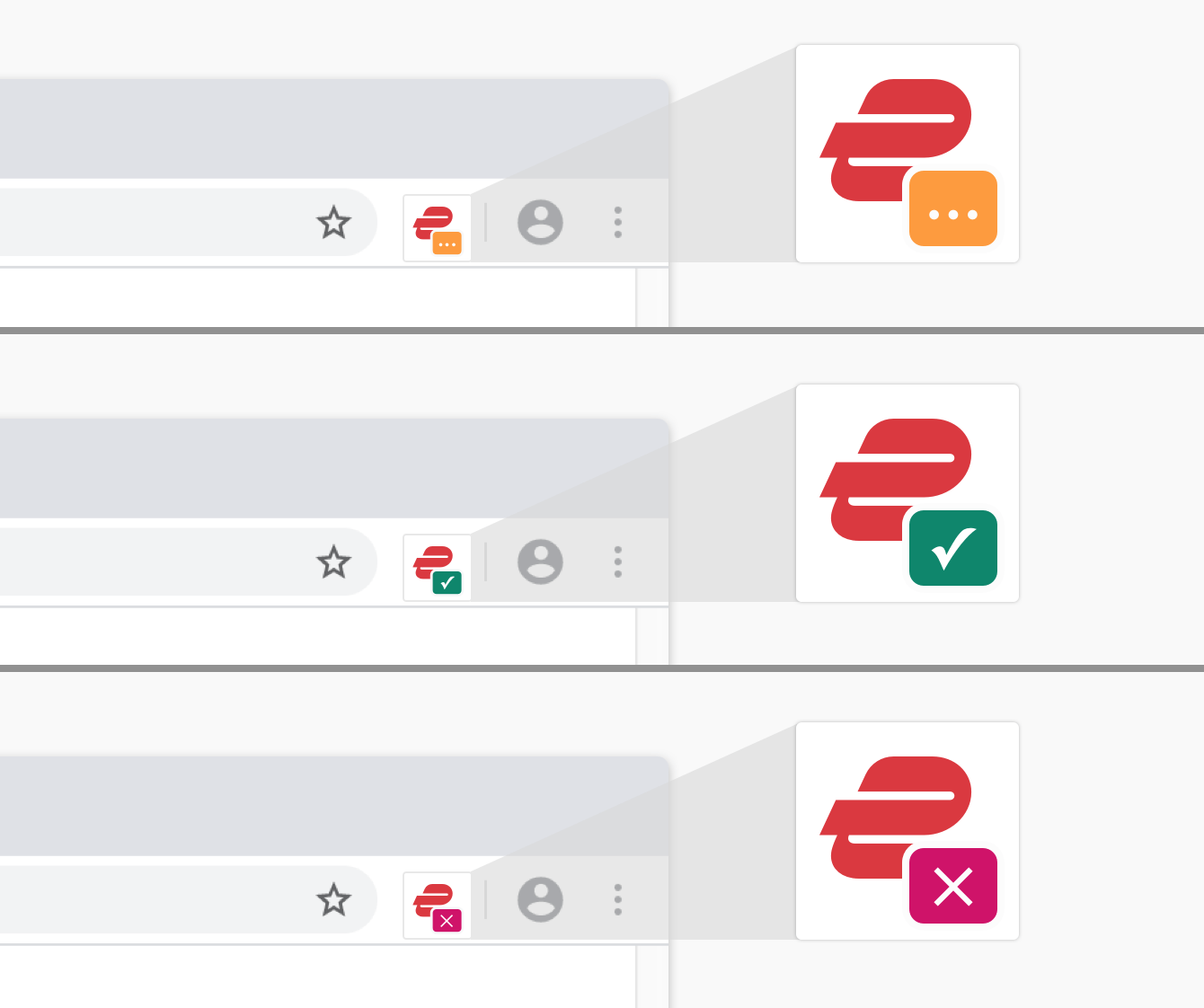
Veja o status da sua VPN rapidamente na barra de ferramentas do navegador: laranja ao conectar, verde quando conectada e bordô em caso de erros.
Conectar ao iniciar o navegador
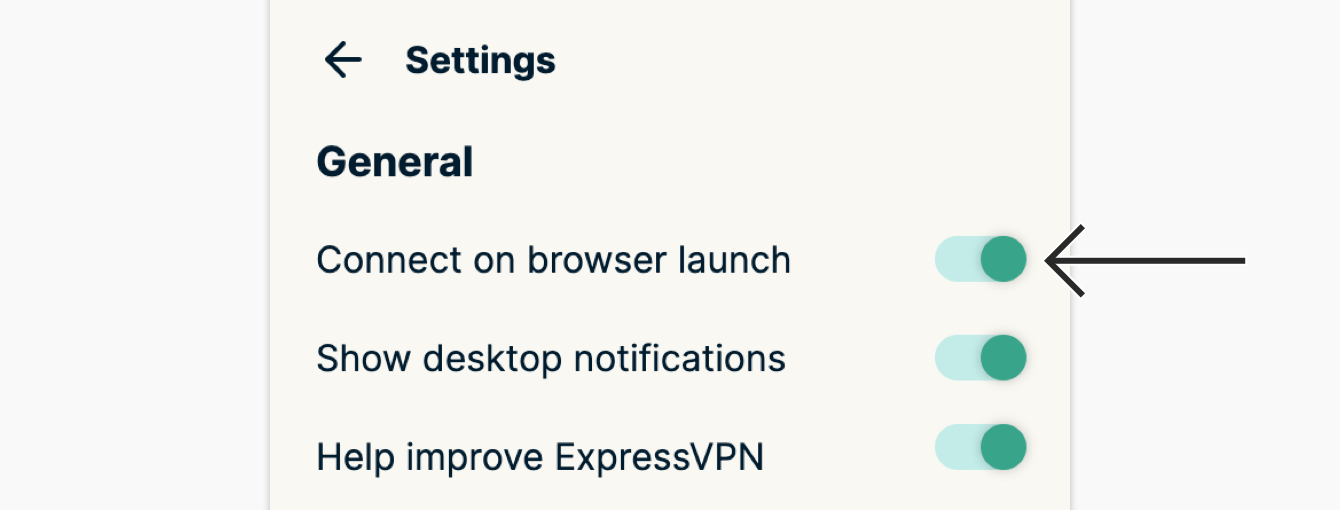
Conecte-se automaticamente à última localização de servidor VPN utilizada ao abrir o navegador. Para ativar esse recurso, clique em  na barra de ferramentas, selecione
  , clique em Settings (Configurações) e habilite a opção Connect on browser launch (Conectar ao iniciar o navegador).
Aplicar recursos adicionais de privacidade e segurança
Para usar estes recursos, clique no ícone da ExpressVPN na barra de ferramentas, selecione e clique em Privacy & Security (Privacidade e Segurança).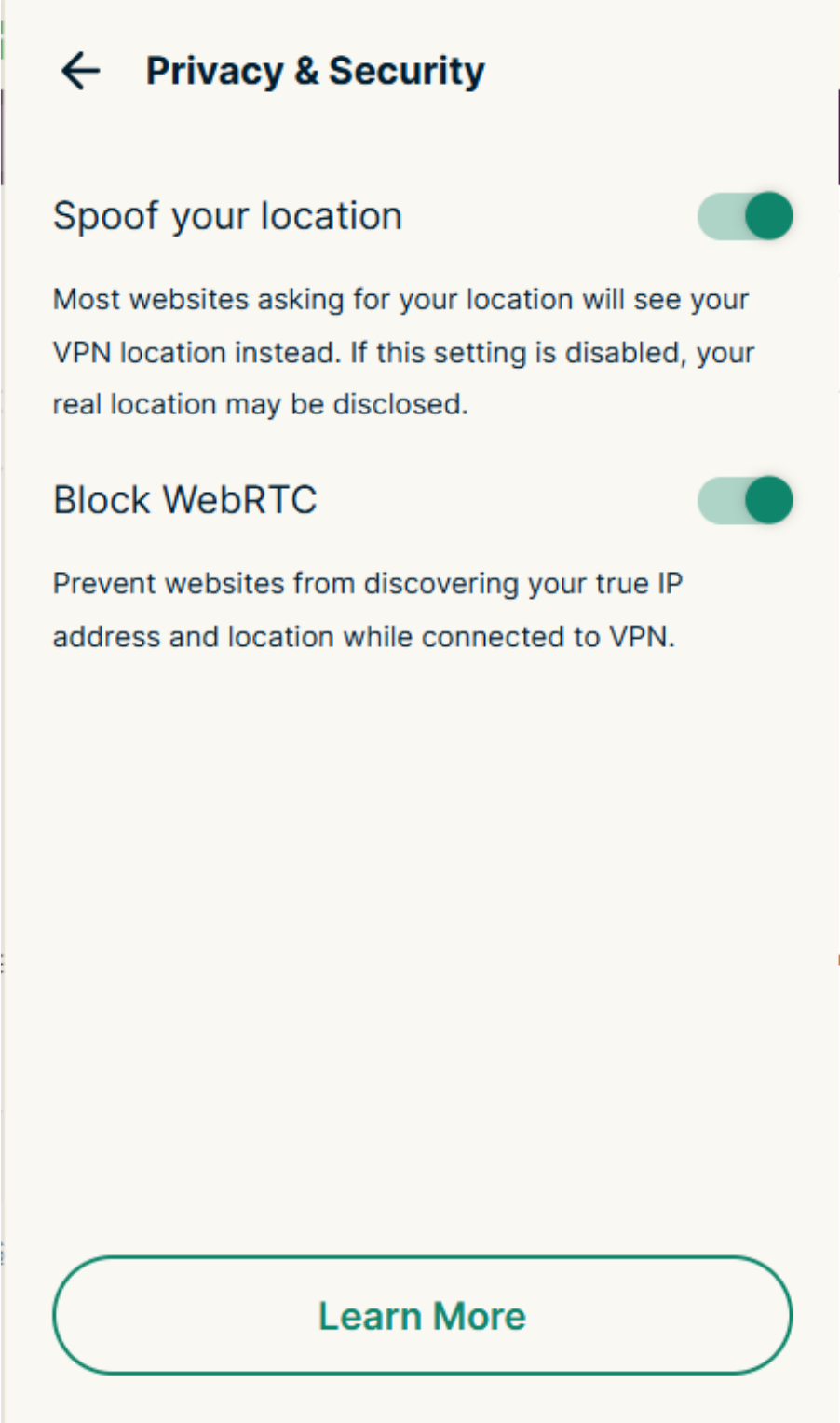
Ocultar sua localização (opcional)
Isso impede que a geolocalização via HTML5 revele sua localização física na maioria dos sites quando você está conectado à ExpressVPN.
Bloquear WebRTC (opcional)
Isso ocultará seu endereço IP contra vazamentos via WebRTC e garantirá que seu navegador utilize o mesmo caminho de rede para mídia e para o tráfego web convencional.
Roteamento Inteligente
Observação: o Roteamento Inteligente está disponível apenas no Modo Proxy.
Você pode usar o Roteamento Inteligente para personalizar sua extensão da ExpressVPN de acordo com seus hábitos de navegação. Esses atalhos serão salvos mesmo se você fechar o navegador e encerrar a extensão.
Confira mais detalhes sobre como utilizar o Roteamento Inteligente aqui.
Precisa de ajuda? Contate a equipe de suporte da ExpressVPN para obter assistência imediata.
Utilizar com os aplicativos da ExpressVPN
Uma visão geral de como a extensão de navegador funciona em conjunto com os aplicativos da ExpressVPN:
Desconectar-se do aplicativo ExpressVPN ou do navegador
Se tanto o aplicativo ExpressVPN quanto um navegador com a extensão da ExpressVPN instalada estiverem em execução e indicarem que você está conectado à VPN, desconectar a VPN pelo aplicativo ExpressVPN ou pelo navegador irá desconectar a VPN tanto no aplicativo ExpressVPN quanto no navegador.
Fechar o aplicativo ExpressVPN
Se tanto o aplicativo ExpressVPN quanto um navegador com a extensão da ExpressVPN instalada estiverem em execução e indicarem que você está conectado à VPN, fechar o aplicativo ExpressVPN irá desconectar a VPN.
Se apenas o aplicativo ExpressVPN estiver em execução, fechá-lo desconectará a VPN.
Fechar o navegador
Se tanto o aplicativo ExpressVPN quanto um navegador com a extensão da ExpressVPN instalada estiverem em execução e indicarem que você está conectado à VPN, fechar o navegador NÃO desconectará a VPN.
Precisa de ajuda? Contate a equipe de suporte da ExpressVPN para obter assistência imediata.
Como alterar o modo da extensão de navegador
Se você tiver o aplicativo desktop da ExpressVPN instalado, pode alternar entre o Modo de Controle Remoto e o Modo Proxy:
- Modo de Controle Remoto: controla o aplicativo desktop da ExpressVPN. Todo o tráfego de internet do seu dispositivo é criptografado por meio de um túnel VPN.
- Modo Proxy: funciona de forma independente do aplicativo desktop e oferece proteção de privacidade limitada. Apenas o tráfego do seu navegador é criptografado.
Para alterar o modo da extensão de navegador:
- Abra a extensão de navegador.
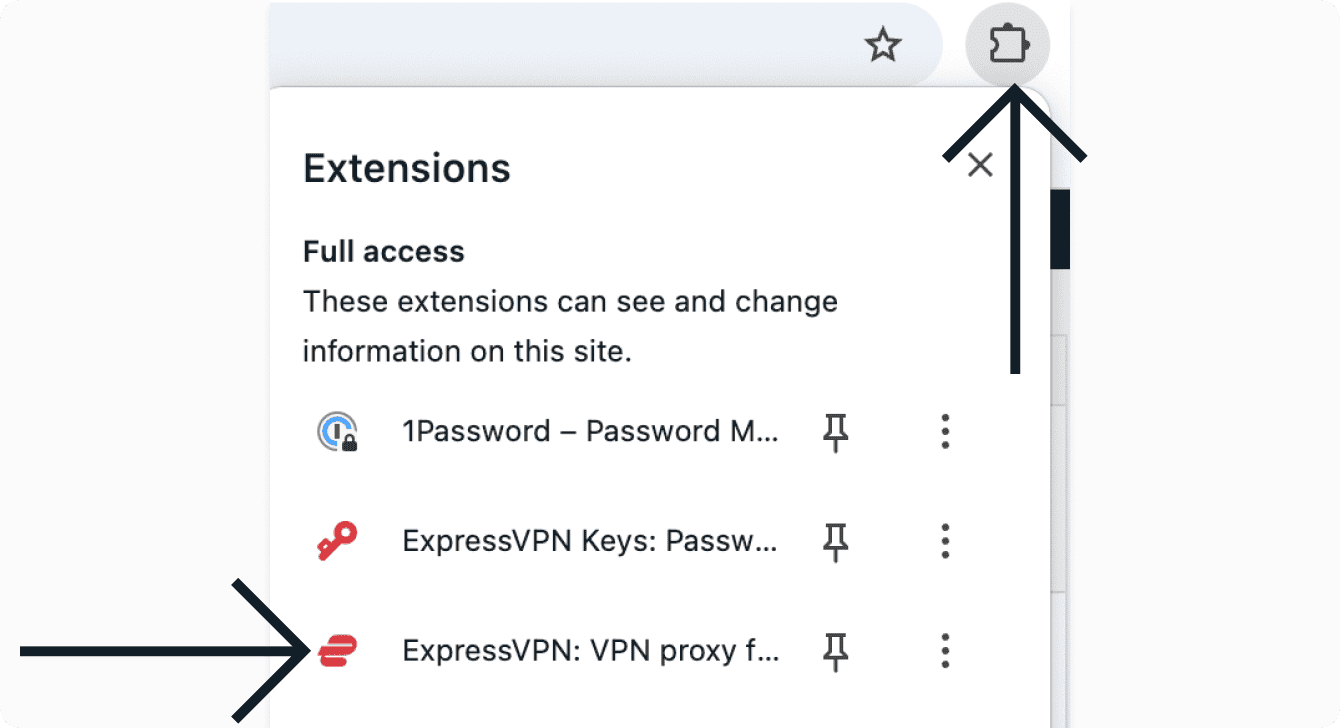

- Clique em
 .
.
- Clique em Settings (Configurações).
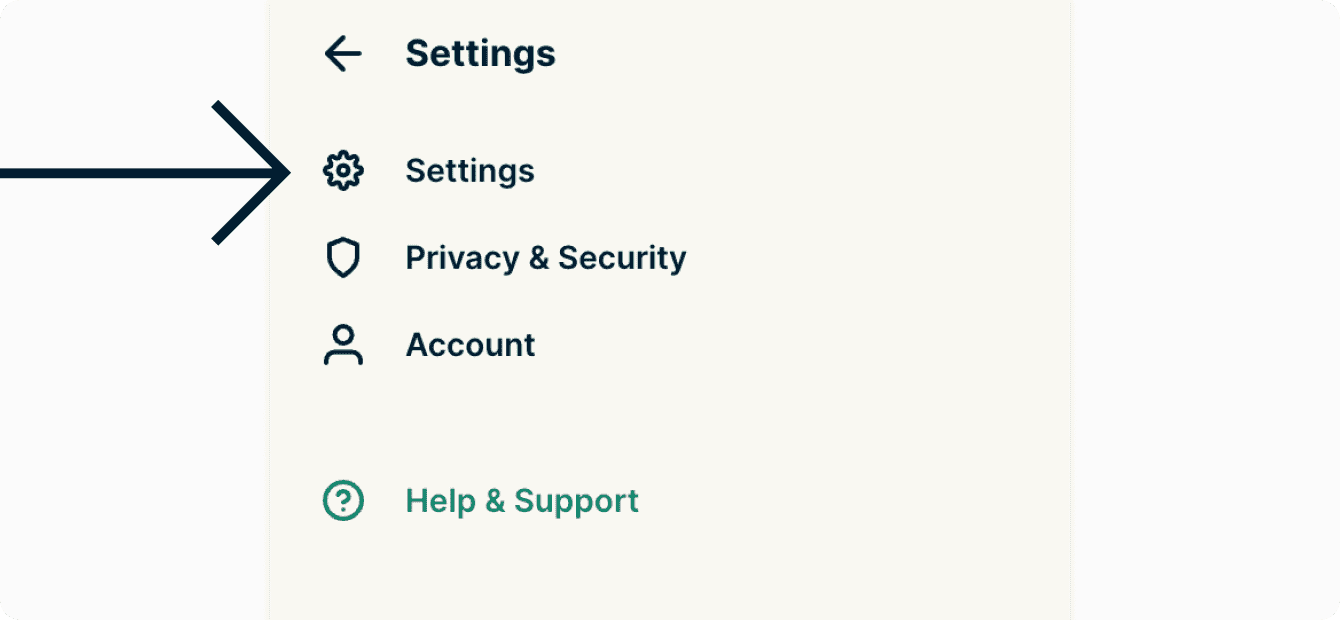

- Clique em Browser extension mode (Modo da extensão de navegador).
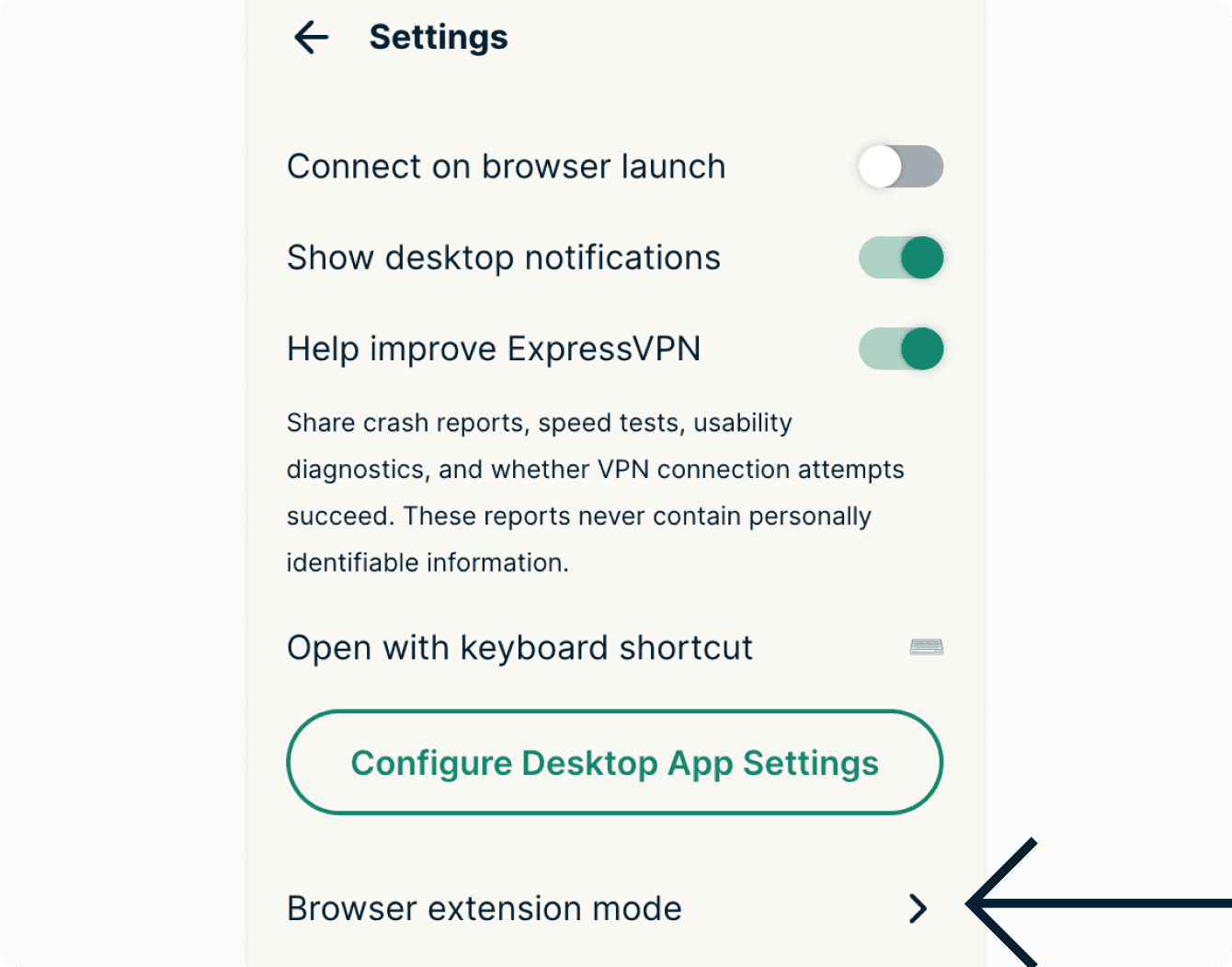

- Selecione Remote Control Mode (Modo de Controle Remoto) ou Proxy Mode (Modo Proxy).
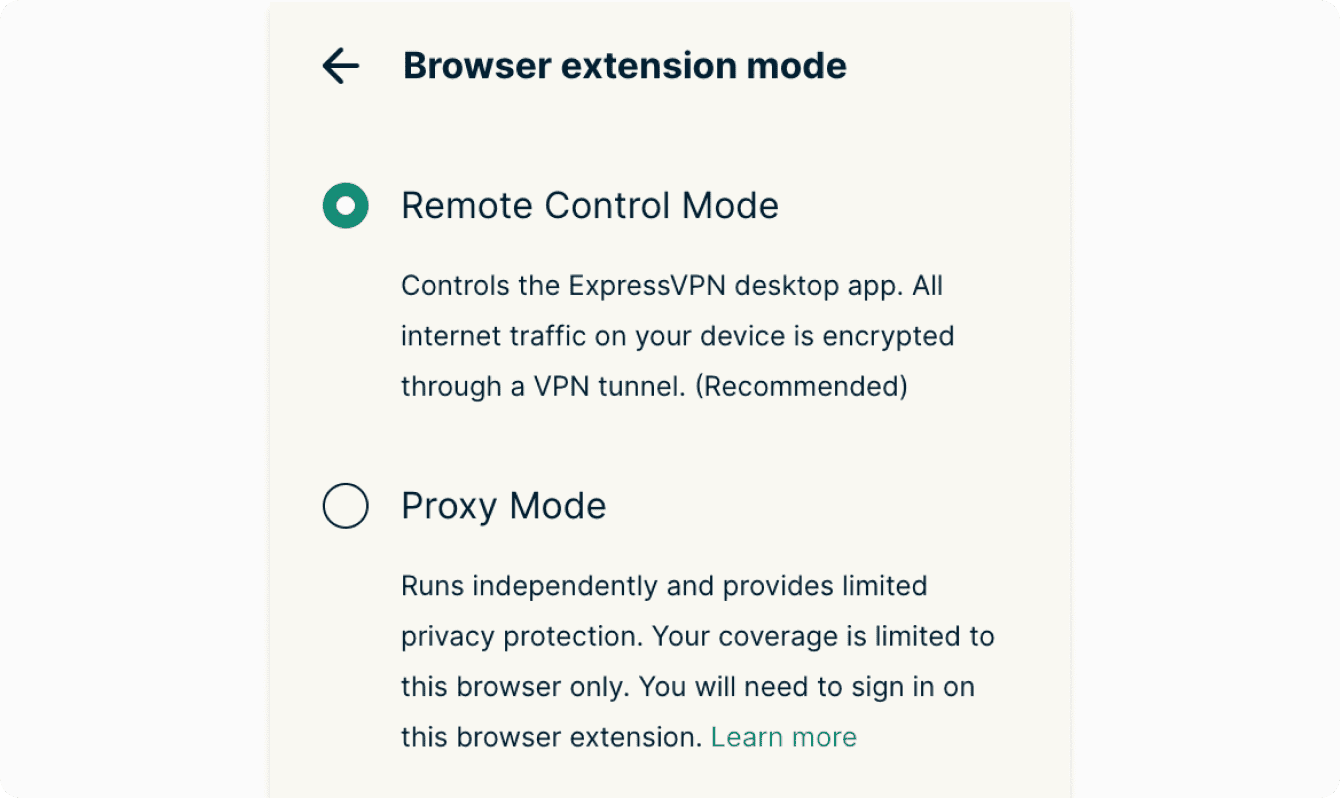

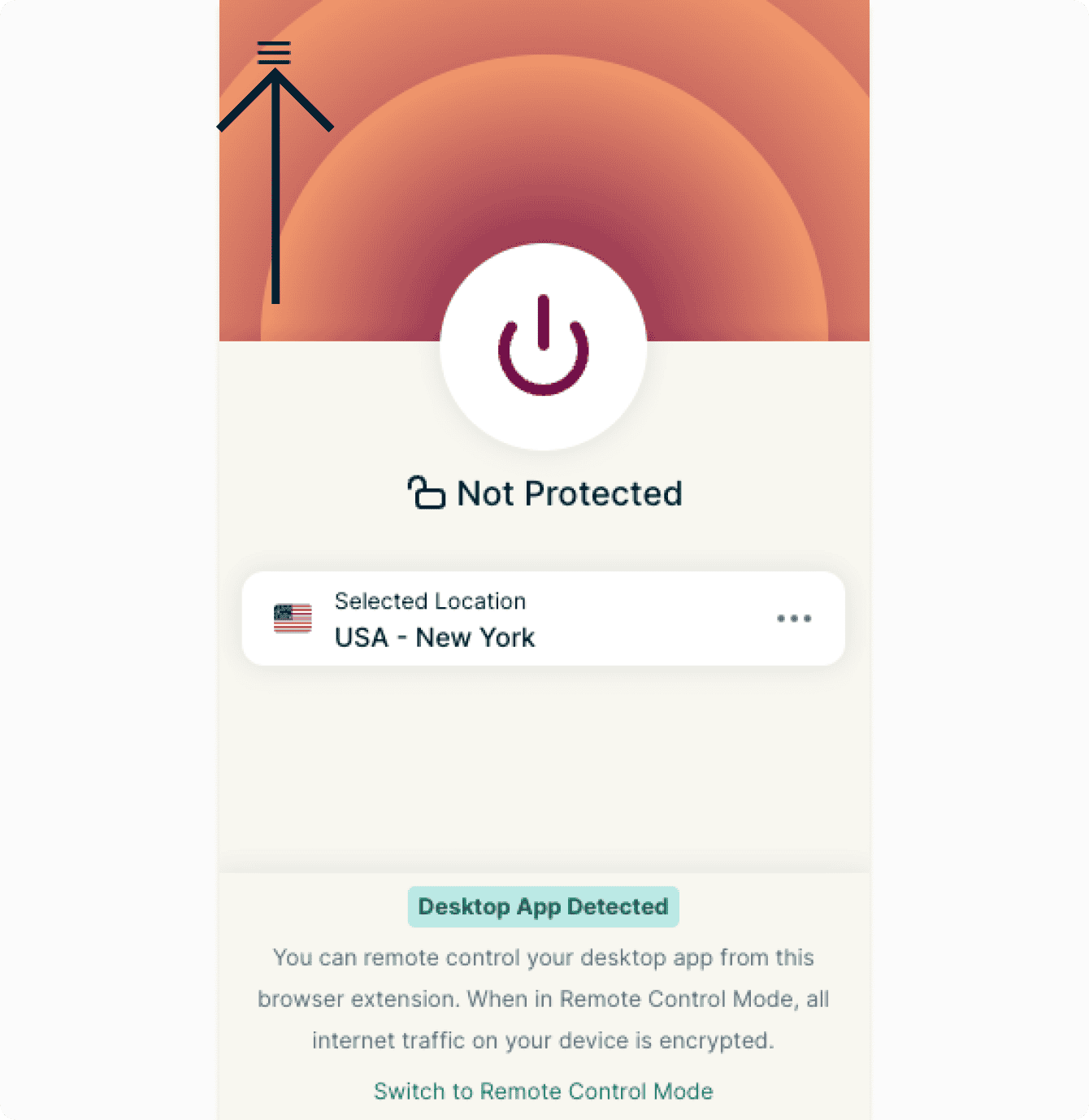
Observação: se você selecionar Modo Proxy, será solicitado que faça login em sua conta ExpressVPN. Insira as credenciais da sua conta e clique em Sign In (Entrar) para continuar. Assim que os dados da sua conta forem autenticados, reabra a extensão para começar a usar o Proxy Mode (Modo Proxy).
Precisa de ajuda? Contate a equipe de suporte da ExpressVPN para obter assistência imediata.
Como utilizar o modo escuro
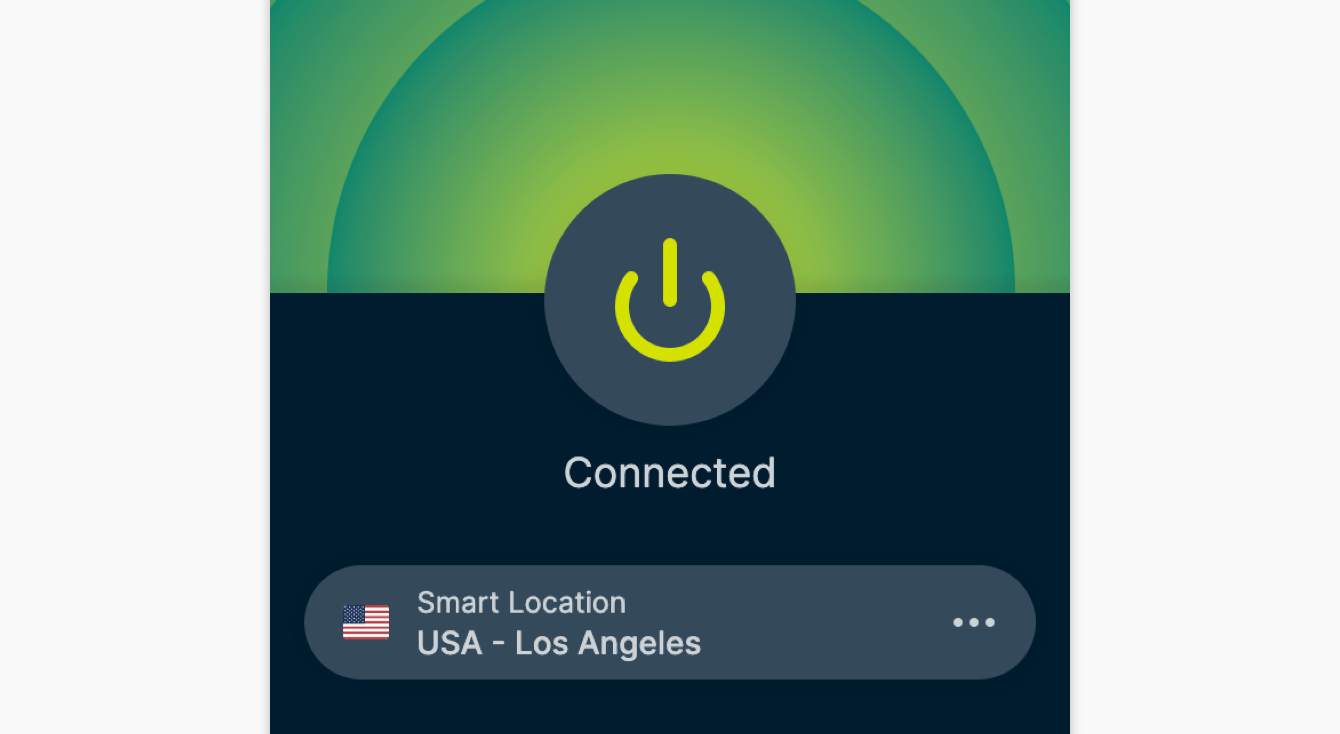
Um tema escuro já está disponível para Chrome, Firefox e Edge.
Para utilizar o tema escuro, configure seu dispositivo para o modo escuro. O modo escuro da extensão de navegador será ativado automaticamente.
Precisa de ajuda? Contate a equipe de suporte da ExpressVPN para obter assistência imediata.
Erros e soluções
Aqui estão alguns erros comuns que você pode encontrar ao utilizar a extensão de navegador da ExpressVPN. Consulte abaixo os erros e os passos para solucioná-los:
Falha de conexão
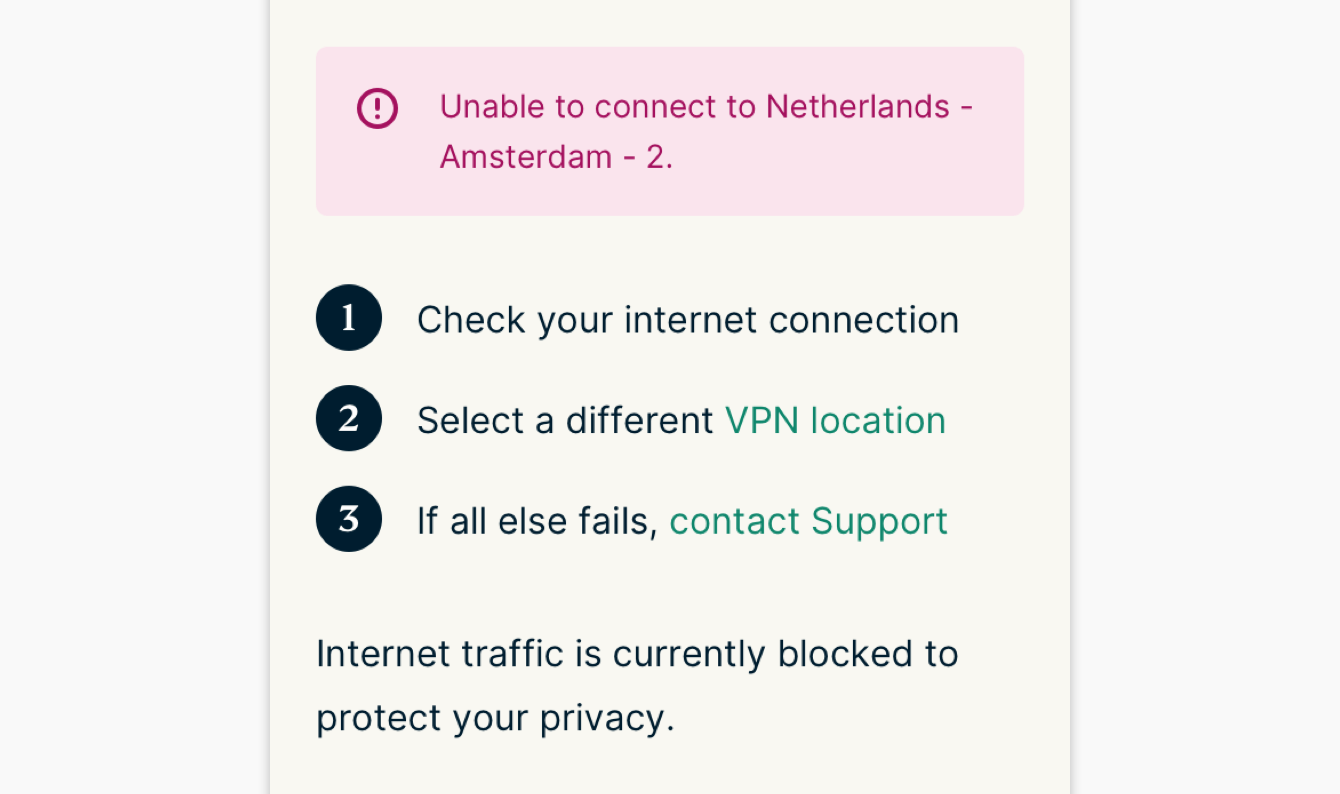
Solução: certifique-se de que seu computador esteja conectado à internet. Você pode testar isso fechando a ExpressVPN e tentando acessar a internet. Se não conseguir se conectar à internet, pode haver um problema com sua conexão.
Se conseguir acessar sites sem a ExpressVPN conectada, tente se conectar a uma localização de servidor VPN diferente, pois pode haver um problema temporário com a localização que você tentou usar inicialmente.
Esta extensão requer o aplicativo para Mac/Windows/Linux
Se você estiver utilizando a extensão de navegador no Modo de Controle Remoto, deverá possuir o aplicativo ExpressVPN instalado no seu dispositivo.
Solução: baixe e instale a versão mais recente do aplicativo para Mac, Windows ou Linux. Se você ainda vir esta mensagem após instalar o aplicativo no seu computador, entre em contato com o suporte.
Observação: você não precisa instalar o aplicativo ExpressVPN para utilizar a extensão de navegador no Modo Proxy.
Precisa de ajuda? Contate a equipe de suporte da ExpressVPN para obter assistência imediata.
Como desinstalar
Para desinstalar, siga as etapas específicas do navegador abaixo:
Chrome
- Clique em
 > Extensions (Extensões) > Manage Extensions (Gerenciar extensões).
 - Localize a extensão de navegador da ExpressVPN e clique em Remove (Remover) > Remove (Remover).
Firefox
- Clique em > Extensions and themes (Extensões e temas).
- Na barra lateral esquerda, selecione Extensions (Extensões).
- Localize a extensão de navegador da ExpressVPN e clique em > Remove (Remover) > Remove (Remover).
Edge
- Clique em > Extensions (Extensões) > Manage Extensions (Gerenciar extensões).
- Localize a extensão de navegador da ExpressVPN e clique em Remove (Remover) > Remove (Remover).
Precisa de ajuda? Contate a equipe de suporte da ExpressVPN para obter assistência imediata.